tibiboard30 使い方ガイド
キットの方は、先にビルドガイドで組み立ててください。
目次
パソコンとつなぐ・アプリを入れる
充電する
- 電池の持ちは、約3週間です。使い方と、振動をどのくらい組み合わせるかで変わります。
- 左右それぞれに電池が入っています。左右とも、USBケーブルを挿して充電します。
- 電池の残りは、LEDかアプリで確認してください。
電池を安全に使う
- ふくらんでいる・熱い・変なにおいがする・傷がある時は、すぐに使うのも充電するのもやめてください。お受け取りから2週間以内なら、お問い合わせください。
- 熱い場所(夏の車の中、直射日光の当たる所、暖房のそば)に置かないでください。
- 水にぬらさないでください。強く押す・曲げる・穴を開けることもしないでください。
- 充電は、目の届く所でしてください。
- 捨てる時は、お住まいの地域のルールに従ってください。
パソコン・スマートフォン・タブレットにつなぐ
左右の電源を入れると、左右同士は自動でつながります。パソコンやスマートフォンのBluetooth設定を開き、「tibiboard30」を選んで登録(ペアリング)します。
左手側をUSBでパソコンにつないだ時は、USBでも入力できます。
まずは1台のパソコンに登録して、アプリをつないでください。キー配置や振動は、アプリで設定します。
つなぐ先は5つまで覚えておけます。最初の状態はプロファイル0です。アプリでプロファイル0〜4を好きなキーに割り振り、そのプロファイルのボタンを押して、好きな機器とつないでください。
アプリでキー配置や振動を変える
Windowsでは、インストーラー版・ブラウザ版のどちらも使えます。Macでは、ブラウザ版をお使いください。
デスクトップ版(Windows)
インストーラーをダウンロードしてインストールしたら、アプリからキーボードにつないでお使いください。USB・Bluetoothのどちらでも接続できます。
インストールする時に、青い画面で「Windows によって PC が保護されました」と出ることがあります。その時は「詳細情報」を押してから「実行」を押してください。
ブラウザ版(Chrome・Edge)
ブラウザ版は、Google Chrome と Microsoft Edge で使えます。Safari と Firefox では使えません。
- データ通信ができるUSBケーブルで、左手側をパソコンにつなぎます。
- [USB]をクリックします。Windows/Macの選択は、キー名の表示を切り替えるものです。
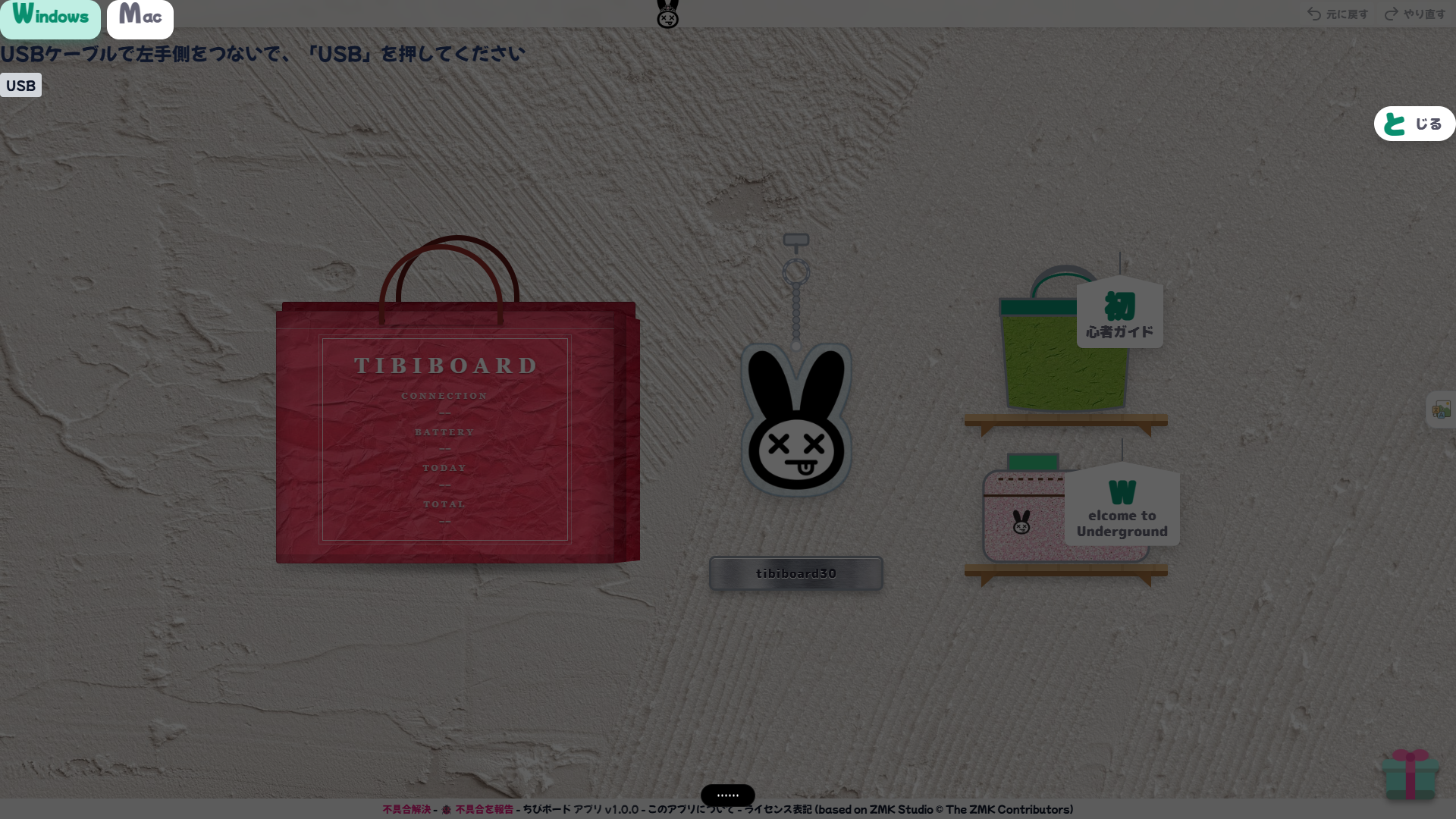 ここをクリック
- 表示された「tibiboard30」を選び、[接続]を押します。二つ表示される場合は、両方試してください。 一方で接続できなかったら、もう一方を選び直します。
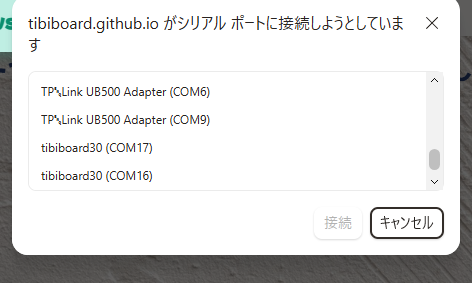
COMの番号はパソコンによって異なります。
キー配置は、アプリの画面から変更できます。コンボやタップダンスなどの特殊な入力方法には、アプリ内に初心者向けの簡単な案内があります。
出荷時のキー配置
出荷時のキー配置は、なるべく一般的な形にしてあります。購入後、アプリでお好きな配置に変えてください。
全角/半角・Esc・Tab・F11・F12・^・~・¥・\ は、出荷時の配置に入っていません。アプリで、使いやすい場所に置いてください。
レイヤー0
レイヤー1
レイヤー2
レイヤー3
レイヤー4
同時押し(コンボ)
- 縦に並んだ2つのキーを同時に押す → F1〜F10(Q+A=F1 … P+;=F10)
- S+D → Enter
- F+V → 再生/停止
- O+P → ー(長音)
記号の出方は、パソコンが日本語配列の時のものです。
困ったとき
見出しを押すと開きます。
左右がつながらない・全部消したい(リセット用のファームウェア)
左右の記録が食い違うと、左右がつながりません。左右とも、記録を消してから書き込み直します。
-
左手側をUSBでパソコンにつなぎ、キーボードの裏面にある小さなパッド2つに、ピンセットで同時に、素早く2回触れます。「XIAO-SENSE」が開きます。
-
リセット用のファームウェアをドラッグ&ドロップします。設定が全部消えます。
- 数秒待つと、エクスプローラーがもう一度自動で開きます。左手用ファームウェアを書き込みます。
- 右手側も1〜3と同じようにします(3は右手用ファームウェア)。
- 近くのほかの無線キーボードの電源を切り、左右を同時に電源オンにします。左右が自動でつながります。
- パソコンなどに古い「tibiboard30」の登録が残っている場合は削除して、もう一度ペアリングします。
ファームウェアを入れ直す
手順は、5. ファームウェアを書き込み、入力を確認する と同じです。組み立て後は、リセットボタンの代わりに、キーボードの裏面にある小さなパッド2つに、ピンセットで同時に、素早く2回触れます(「左右がつながらない・全部消したい」の動画)。書き込みの時にエラーが出ても、中ではちゃんと書き込めています。
ダウンロード:左手用ファームウェア / 右手用ファームウェア
ここからはアプリと同様の記載です
Bluetoothの相性・USBケーブル・アプリについて
- Bluetoothには「相性」があります。 キーボードのマイコンと、パソコン側のBluetoothの組み合わせによっては、うまくつながらないことがあります。新しいドングルでは途切れ途切れだったのに、古いBluetooth 5.0のドングルに替えたら完璧につながった例もあります(私のことです)。
- USBケーブルには「充電専用」があります。 充電専用ケーブルでは、アプリとの接続やファームウェアの書き込みができません。通信できるケーブルを使ってください。
- ブラウザ版アプリはUSB接続だけです。 Bluetoothでつないだまま設定したい時は、デスクトップ版アプリを使ってください。キーボードとして打つだけなら、どちらでもBluetoothで使えます。
- デスクトップ版は Windows 専用です。 Mac や Linux では、Chrome か Edge でブラウザ版をUSBでお使いください。Safari と Firefox ではつながりません。
違う記号が入力される時(たとえば @ のはずが [ が出る)
- ① アプリの配列をパソコンに合わせる(おすすめ):アプリの上の 「日本語配列|US配列」 を、パソコンの設定と同じにします。そのあとで記号を置き直すと、選んだ記号がそのまま出ます。最初から入っている記号は日本語配列向けなので、US配列のパソコンの人は、記号のキーを置き直してください。
- ② Windowsの設定を切り替える(パソコン全体が変わります):「設定 → 時刻と言語 → 言語と地域」→ 日本語の「…」→「言語のオプション」→「ハードウェア キーボード レイアウト」の「レイアウトを変更する」→ 日本語キーボード(106/109キー) ⇄ 英語キーボード(101/102キー) を選んでサインアウト→サインイン。ノートパソコンのキーボードの記号もずれるので注意してください。
無線接続できない時にまず試すこと
- キーボードの電源を切って、入れ直す
- USBケーブルを抜いて、挿し直す(挿した時にエクスプローラーが開いたら、もう一度抜き挿しする。数回やっても毎回開く時は、STEP 1 へ)
それでも直らなかったら、STEP 1 から順にどうぞ。
STEP 1 — 別の機器で打てるか確かめる
- スマホやタブレットなど、別の機器にBluetoothでつないで、文字が打てるか試します
- 別の機器なら打てる → キーボードは元気な可能性が高いです。つながらない機器、パソコンなどの方の問題の可能性が高いです → STEP 2へ
- 別の機器でも打てない → キーボード側の問題の可能性が高いです → STEP 3へ
STEP 2 — パソコンなど、つながらない機器の方だった場合
- パソコンの「設定」→「Bluetoothとデバイス」を開き、tibiboard30 を削除して、もう一度ペアリングする
- だめなら、キーボード側の登録も消す
- つなぎたい機器の番号のキー Profile 0〜4 を押してから、「Clear Selected Profile」キーを押す → その番号の登録が消えます
- うまくいかなければ、「Clear All Profiles」キーで全部消す
- どちらのキーも、最初の配置ではレイヤー4にあります(開き方は 出荷時のキー配置)
- 消したら、パソコン側の登録も削除して、もう一度ペアリングする
- それでもだめなら、デバイスマネージャーで消す
- 画面の下にあるスタートボタン、Windows のマークを右クリック →「デバイス マネージャー」をクリック
- 上のメニューの「表示」をクリック →「非表示のデバイスの表示」をクリック
- 「Bluetooth」の左の「>」をクリックして開く → 中にある「tibiboard30」と付いている項目を1つずつ右クリック →「デバイスのアンインストール」→「アンインストール」
- 同じように「ヒューマン インターフェイス デバイス」を開き、中にある「tibiboard30」と付いている項目も全部アンインストール
- もう一度「Bluetooth」の中を見て、「Microsoft Bluetooth Enumerator」と「Microsoft Bluetooth LE Enumerator」も右クリック →「デバイスのアンインストール」→「アンインストール」。この2つは、あとで自動で戻ります
- キーボード側の登録も「Clear All Profiles」キーで全部消す
- もう一度ペアリングする。うまくいかない時は、パソコンを再起動してからペアリングする
- それでもだめなら、下の【リセット用のファームウェアを入れる(全部消す)】へ
- それでも直らない時は、ご購入の時に届いたメール(件名の最後が「ご購入いただきありがとうございます。」)の一番下にあるフォーム、または X の DM からお知らせください。
STEP 3 — キーボード側だった場合
- 下の【ファームウェアの焼き直し方】へ
- それでも直らない → 下の【リセット用のファームウェアを入れる(全部消す)】へ
- それでも直らない → ご購入の時に届いたメール(件名の最後が「ご購入いただきありがとうございます。」)の一番下にあるフォーム、または X の DM からお知らせください。
【ファームウェアの焼き直し方】
- 左手のキーボードを、USBケーブルでパソコンにつなぐ
-
キーボードの裏面にある小さなパッド2つに、ピンセットで同時に、素早く2回触れると、エクスプローラーが開きます(キーボードが動いていれば、キーマップの「ブートローダー」キーや、デスクトップ版アプリの「ブートローダー」ボタンでも開けます)。
-
エクスプローラーの中に「XIAO-SENSE」とあるのを確かめたら、tibiboard30_left で始まるファームウェア(.uf2)を、そのままドラッグ&ドロップするだけ。エラーが出ても、中ではちゃんと書き込めています
- エクスプローラーが自動で閉じたら完了。右手も同じようにします(右手はtibiboard30_right で始まるファームウェア)
【リセット用のファームウェアを入れる(全部消す)】
- 左手のキーボードを、USBケーブルでパソコンにつなぐ
-
キーボードの裏面にある小さなパッド2つに、ピンセットで同時に、素早く2回触れると、エクスプローラーが開きます(キーボードが動いていれば、キーマップの「ブートローダー」キーや、デスクトップ版アプリの「ブートローダー」ボタンでも開けます)。
-
エクスプローラーの中に「XIAO-SENSE」とあるのを確かめたら、リセットのファームウェアを、そのままドラッグ&ドロップ → 設定が全部消えます。エラーが出ても、中ではちゃんと書き込めています
- 数秒待つと、エクスプローラーがもう一度開きます
- そこへtibiboard30_left で始まるファームウェア(.uf2)を、そのままドラッグ&ドロップ
- 右手も同じように1〜5をやります(右手はtibiboard30_right で始まるファームウェア)
- 近くの他の無線キーボードの電源を切り、左右を同時に電源ONにする → 左右が自動でつながります
- あとは上の【STEP 2】と同じように、パソコンなどの古い「tibiboard30」の登録を削除して、もう一度ペアリングする
保証・お問い合わせ
保証について: お受け取りから2週間以内の初期不良は、交換で対応いたします。
- 完成品:届いた時点で動かない・すぐに動かなくなった
- キット:届いた部品が最初から壊れている・足りない
次の場合は、保証の対象外です。
- 組み立て中の破損(はんだ付けの失敗、部品を熱で傷めた、ケースが割れた など)
- 改造したもの、落とした・水にぬらしたもの、電池を正しく扱わなかったもの
- お受け取りから2週間を過ぎたもの
ご連絡は、ご購入の時に届いたメール(件名の最後が「ご購入いただきありがとうございます。」)の一番下にあるフォーム、または X の DM からどうぞ。
質問・その他のご連絡: お問い合わせフォーム からどうぞ(名前もメールアドレスも要りません)。
ここに載っていない問題は、ZMK公式のトラブルシューティング(英語):zmk.dev/docs/troubleshooting も参考になります。