tibiboard30 ビルドガイド
完成品の方は、パソコンとつなぐ・アプリを入れる から読んでください。
はんだ付けする部品は、電源スイッチ・ダイオード・ソケット・マイコン・振動モーター・電池の6つです。慣れている方は、自由に進めてください。
目次
- 1. 部品を確認する
- 2. 電源スイッチを取り付ける
- 3. ダイオードとソケットを取り付ける
- 4. マイコンを取り付ける
- 5. ファームウェアを書き込み、入力を確認する
- 6. 振動モーターを取り付ける
- 7. バッテリーを取り付ける
- 8. 他の部品を取り付ける
- 困ったとき
はじめに
用意するもの
- はんだごて、はんだ
- ニッパー、ピンセット、ペンチ
- データ通信ができるUSB Type-Cケーブル
- USB Type-Cケーブルもう1本(左右のペアリング用。データ通信ができないケーブルでも大丈夫)
- 棒やすり(できれば)
- キースイッチとキーキャップ:セットを購入していない方は、別途ご用意ください。
フラックス、ワイヤーストリッパー(電線の被覆をむく道具)、接着剤やレジンもあると便利です。部品を挟むクリップは、お好みで使ってください。
1. 部品を確認する
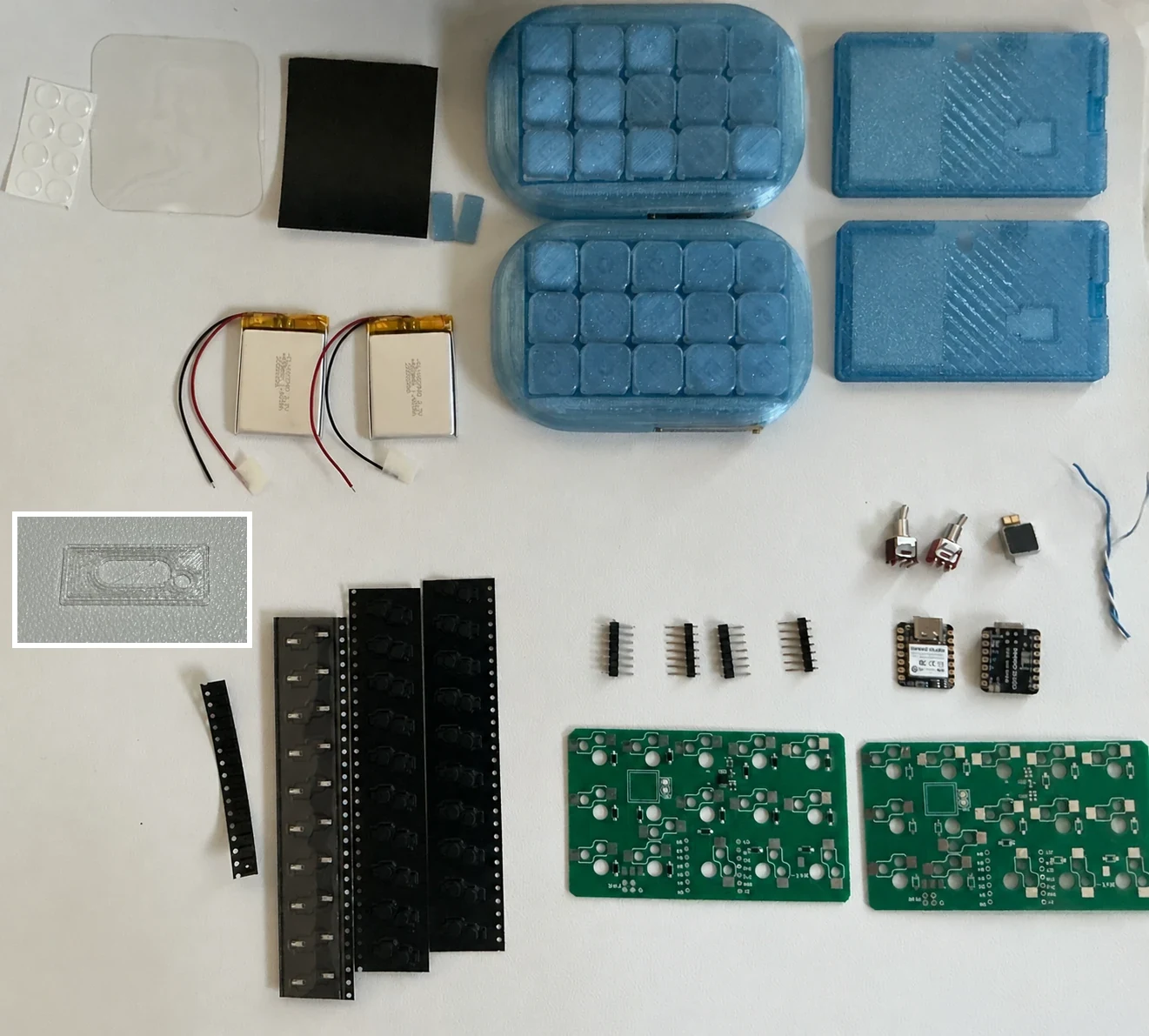
同梱部品
まず、部品がそろっているか確かめてください。足りない物があれば、ご連絡ください。
- 左右の基板
- ホットスワップソケット 32個(予備2個を含む)
- ダイオード 15個(右基板の分。左基板ははんだ付け済み)
- マイコン:Seeed Studio XIAO nRF52840(XIAO BLE)2個、ピンヘッダー4本
- 電源スイッチ 2個
- 振動モーター:Vybronics VLV101040A(LRA)1個
- 振動モーター用の電線:AWG32 2本
- リチウムポリマー電池 450mAh 2個
- ケース 2個、ボトムケース 2個、ボトムケース固定板 2枚
- クッション用のポロン、両面テープ、ゴム足 8個
- LEDの光を広げる透明カバー
部品を1つずつ写真で見る
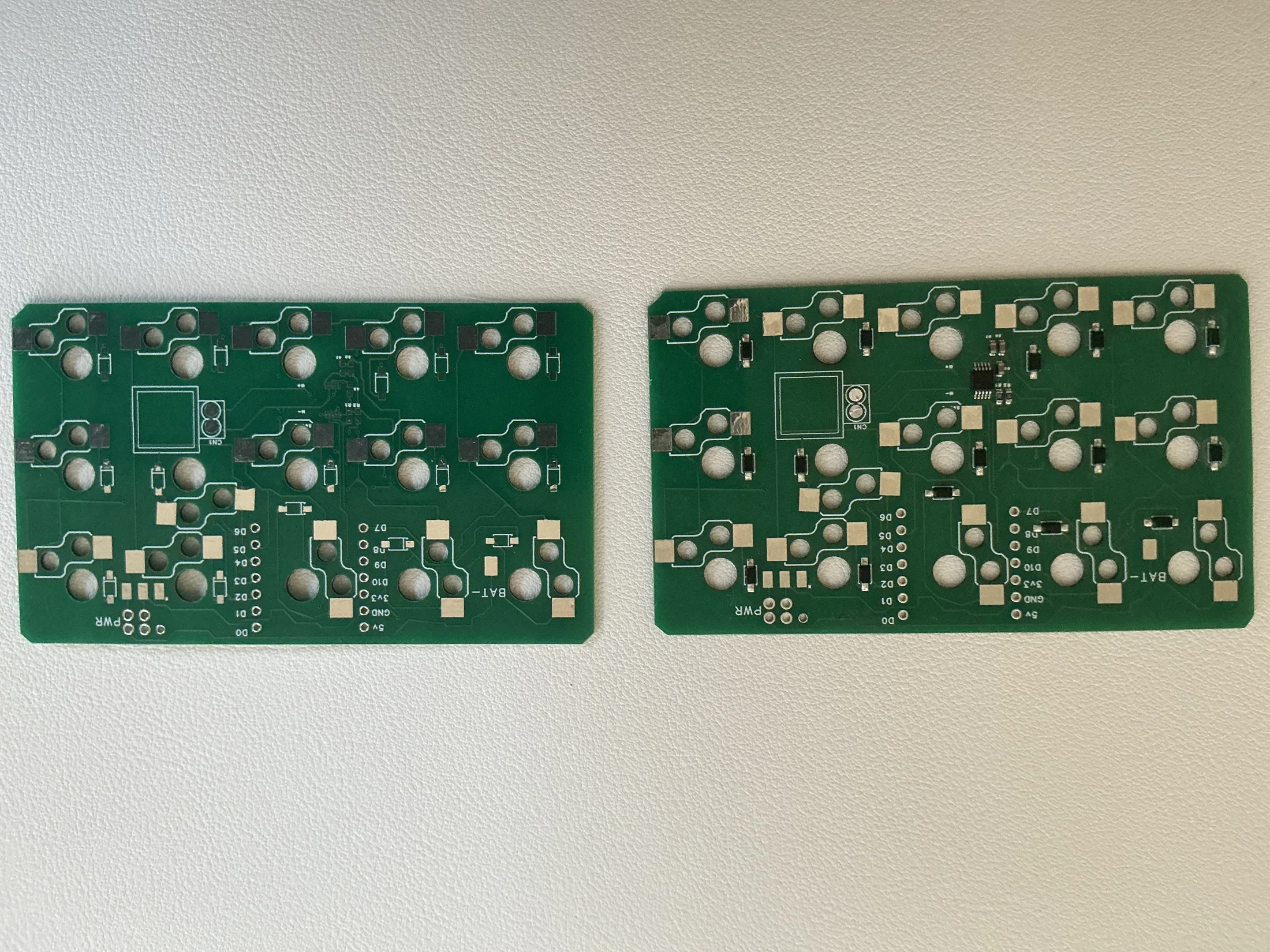
左のダイオードははんだ付け済みです。
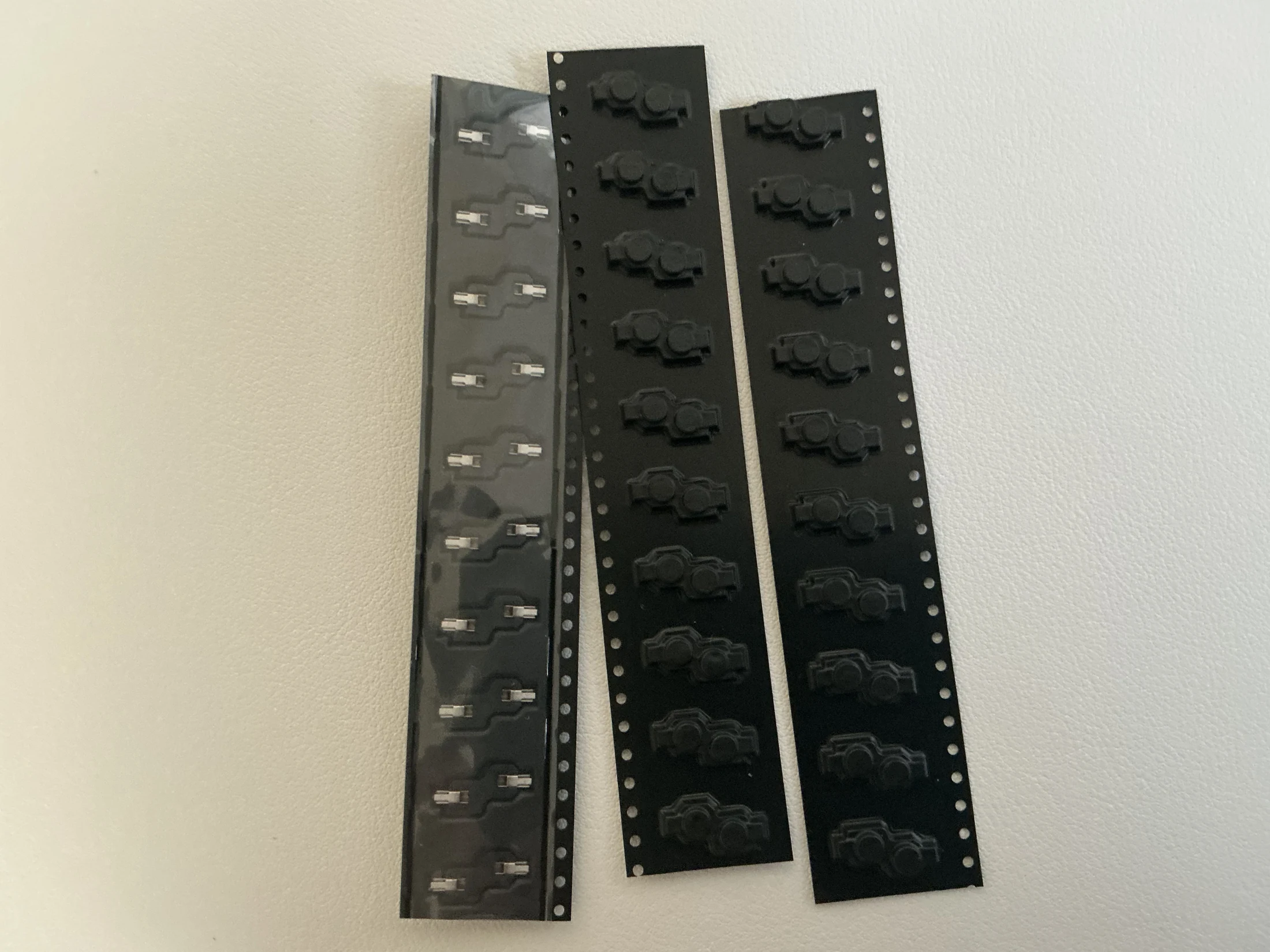
32個(予備2個を含む)。
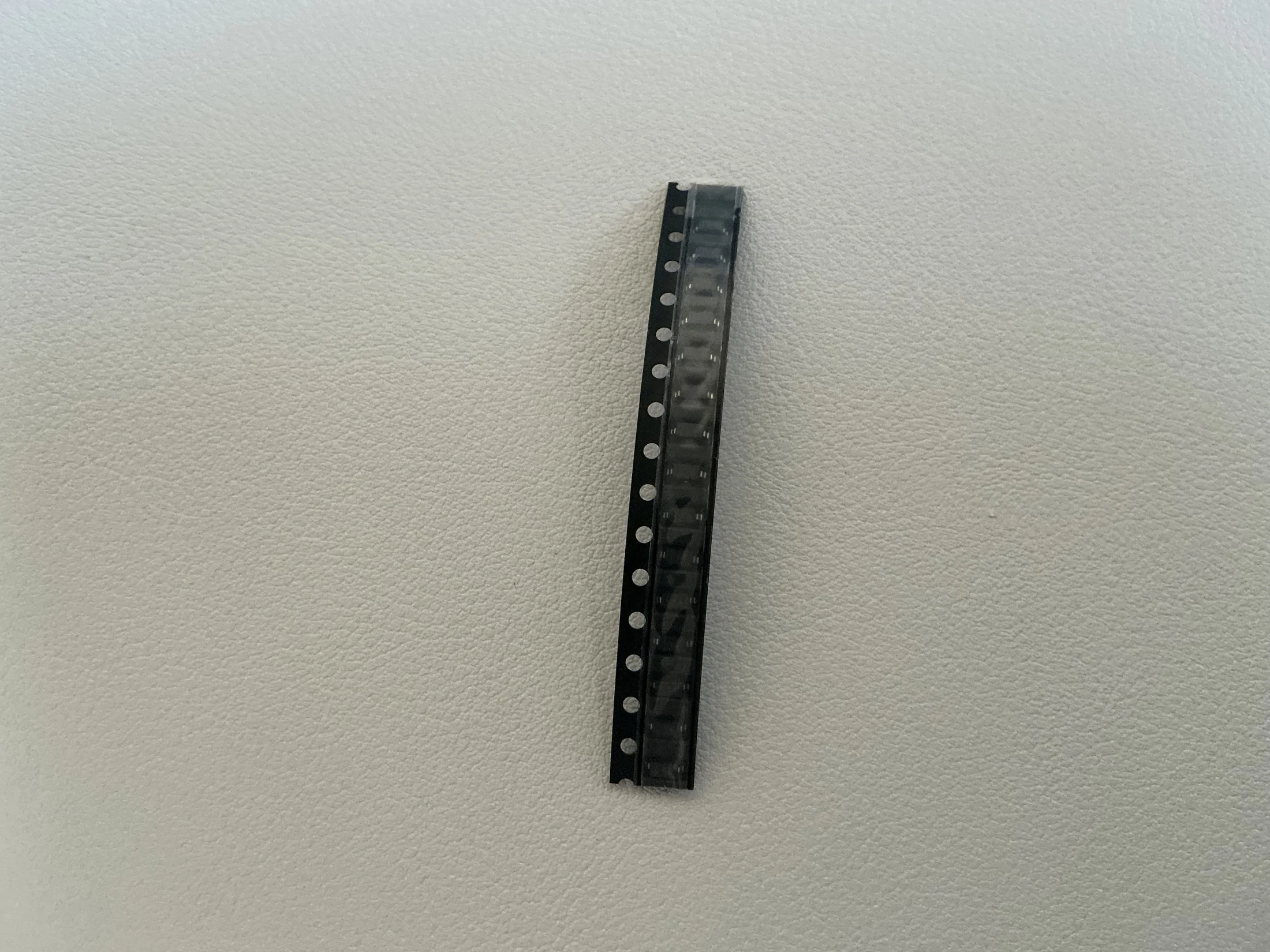
15個。右基板に取り付けます。
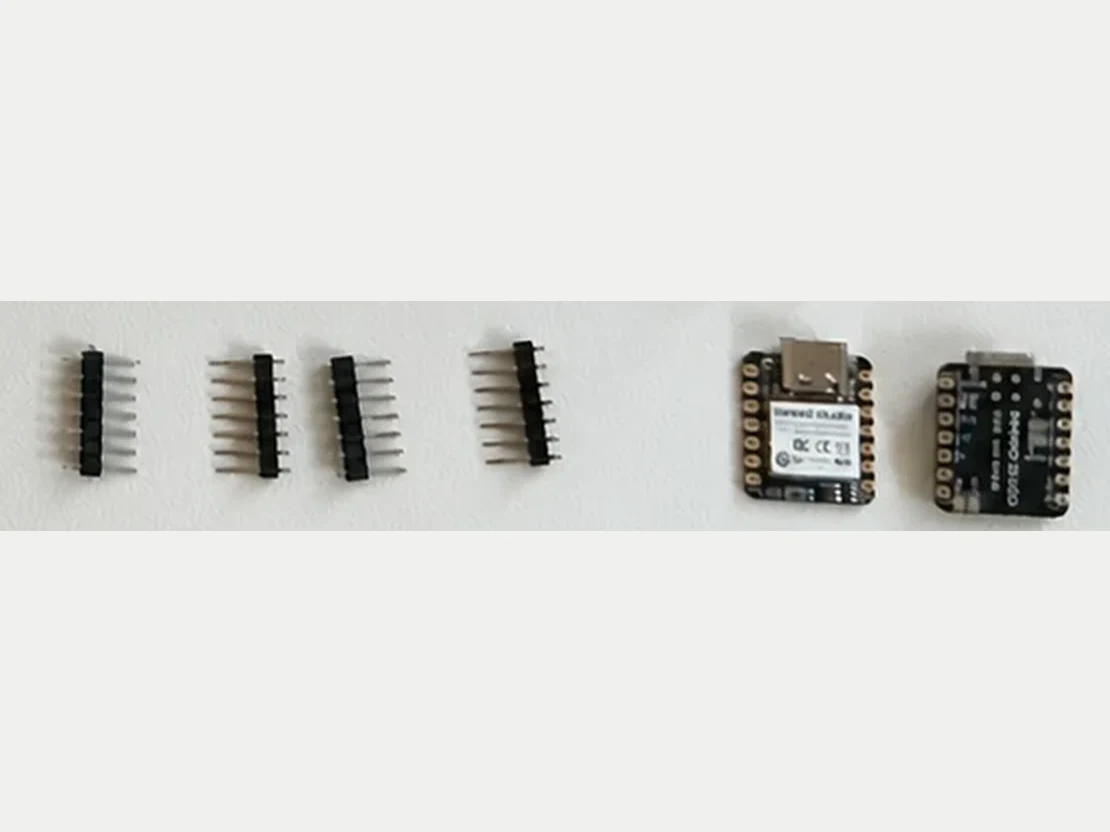
マイコン(XIAO nRF52840)2個、ピンヘッダー4本。保護カバーとカプトンテープ付きでお届けします。
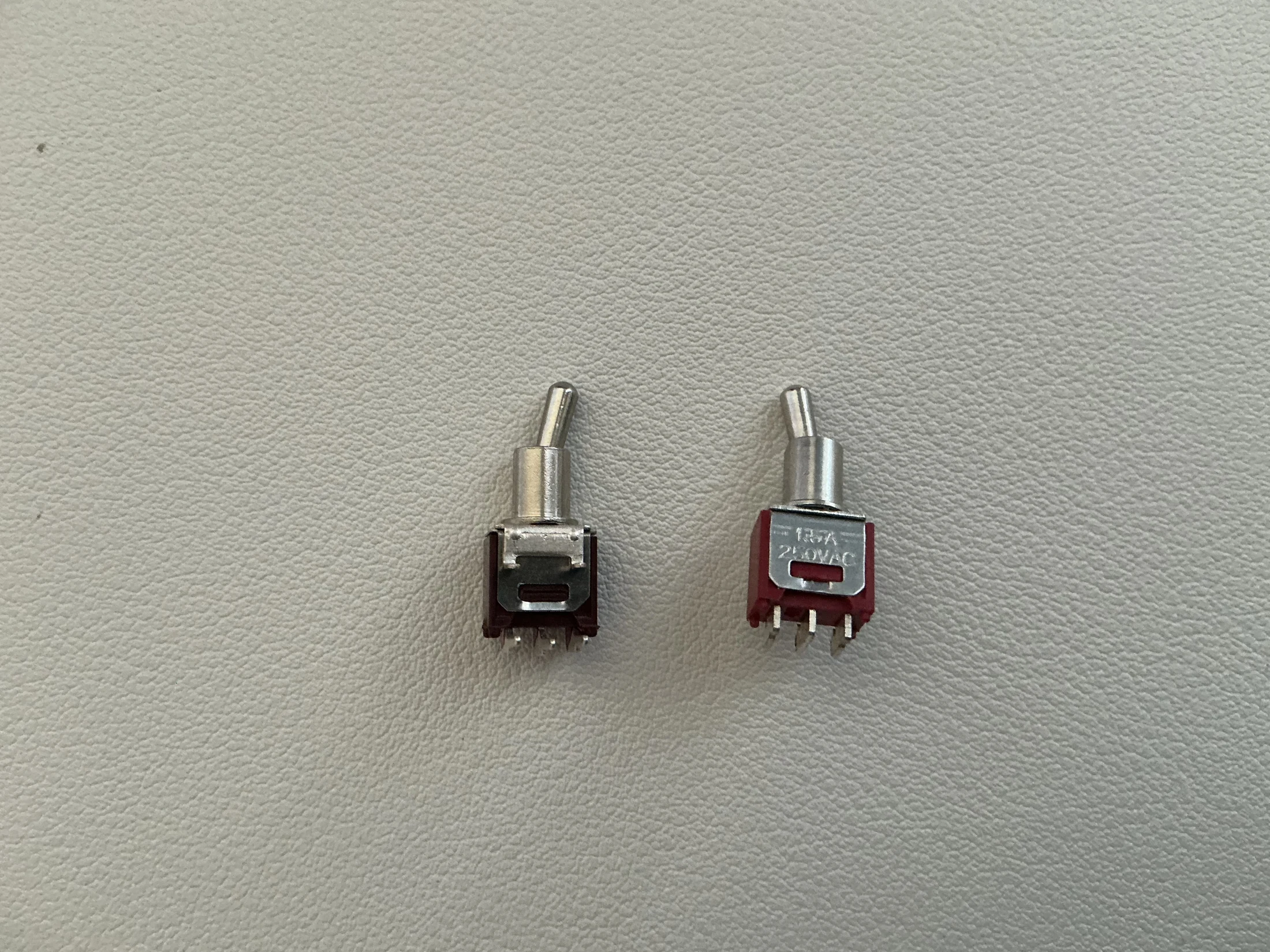
2個。タイプにより足の加工が違います。
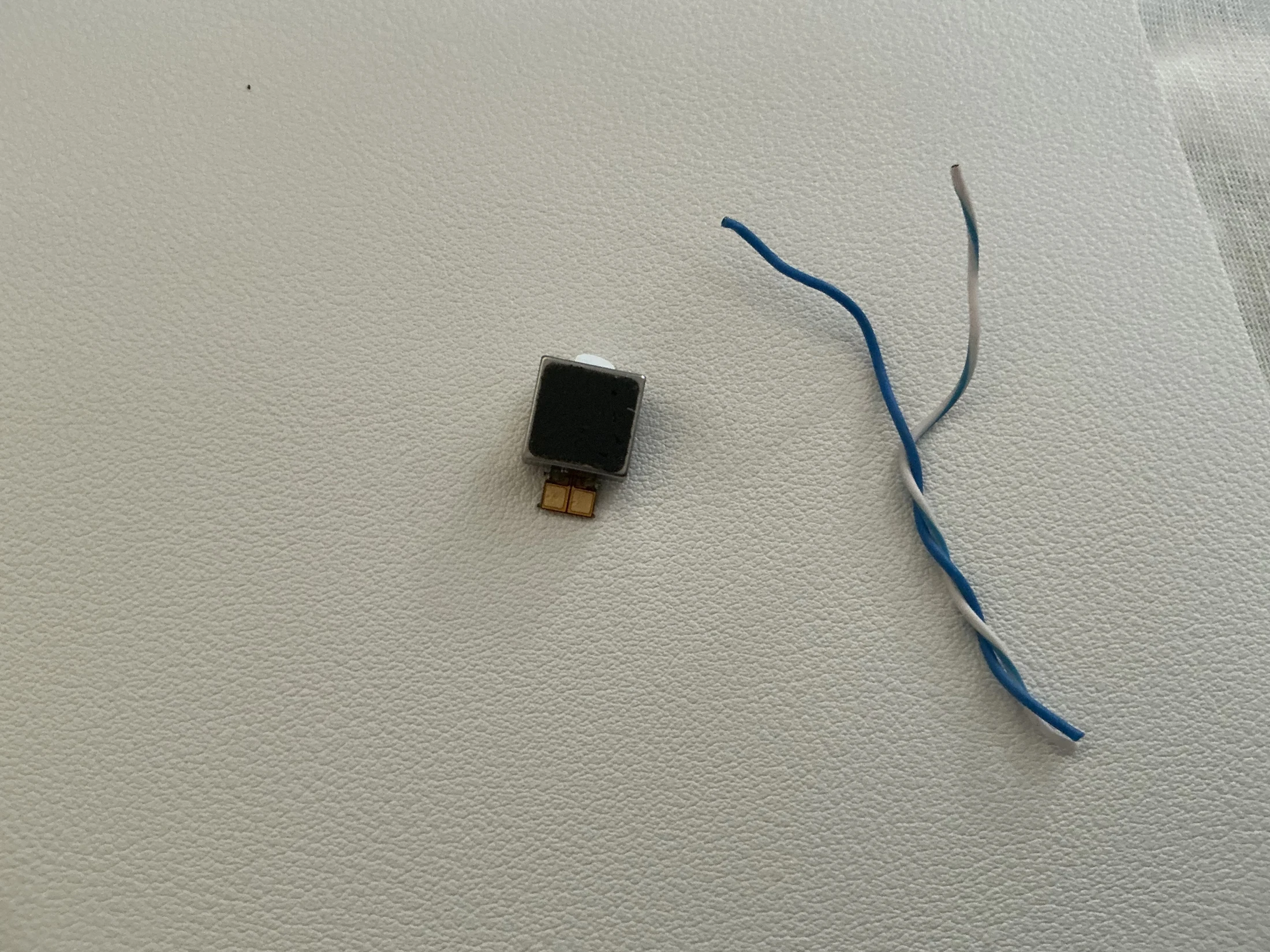
振動モーター1個と、配線用の電線(AWG32)2本。取り付けは後の工程です。
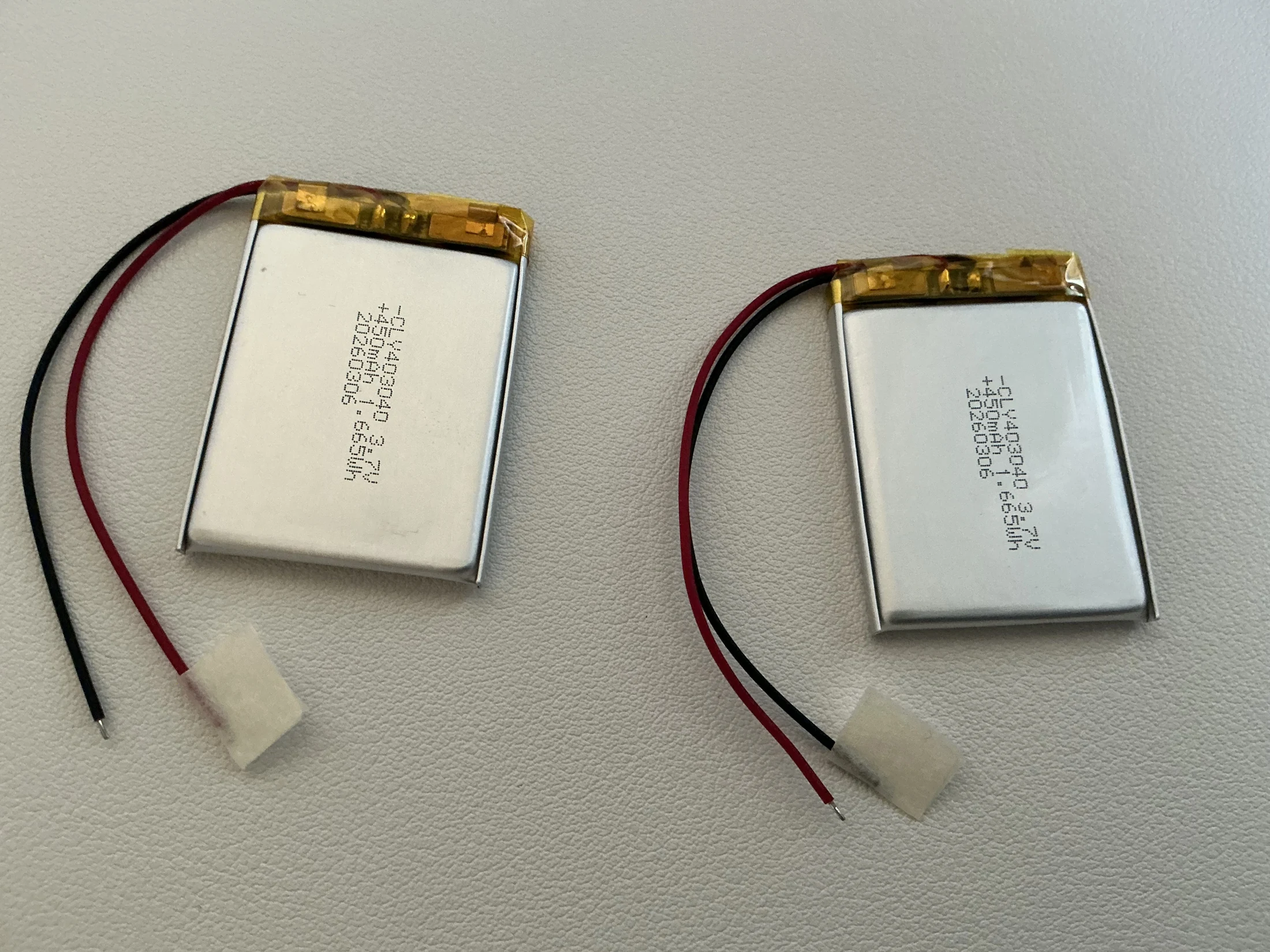
450mAh・2個。はんだ付けの作業中は接続しません。
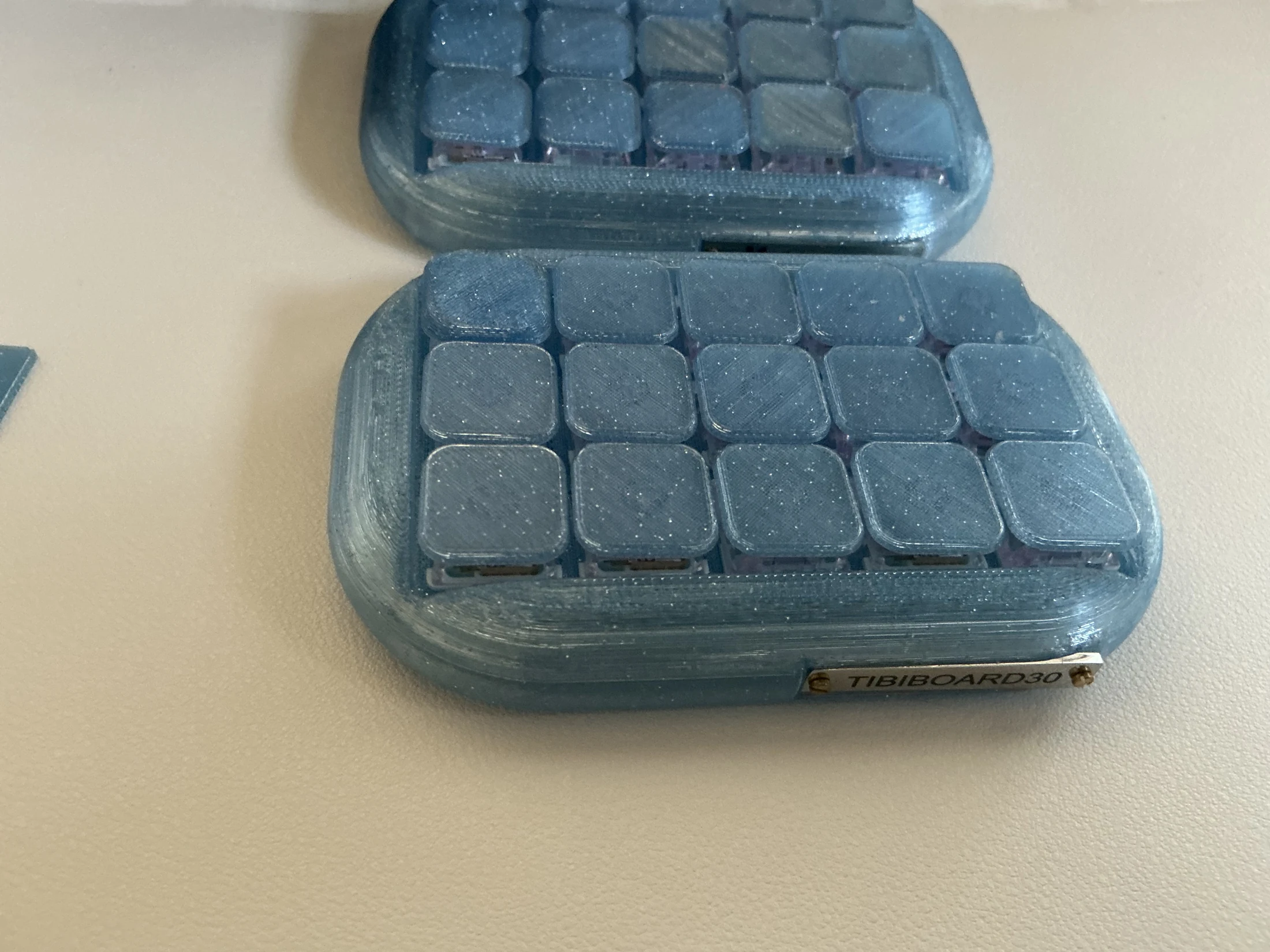
2個。プレートはネジ止め済みです。
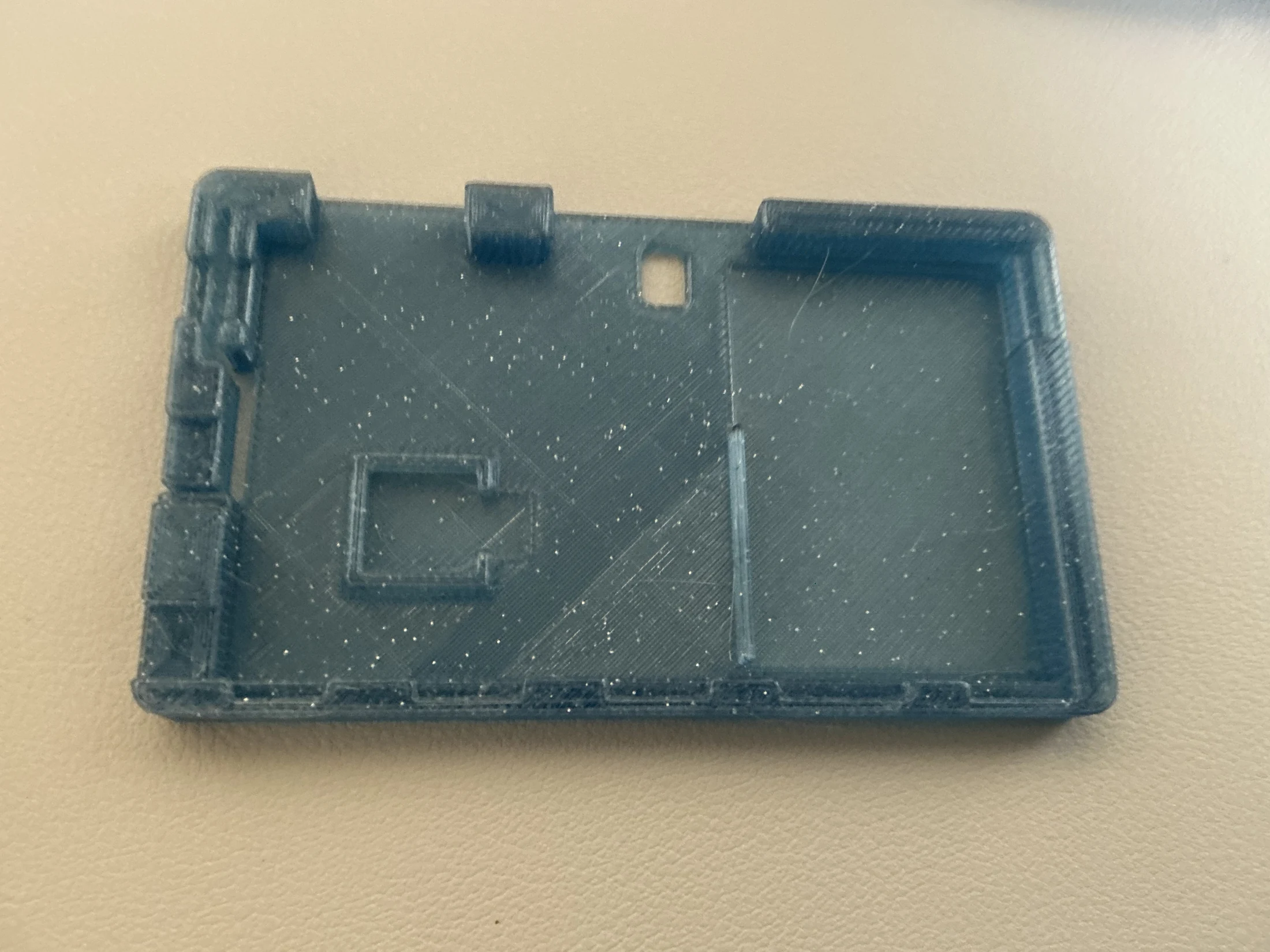
2個。
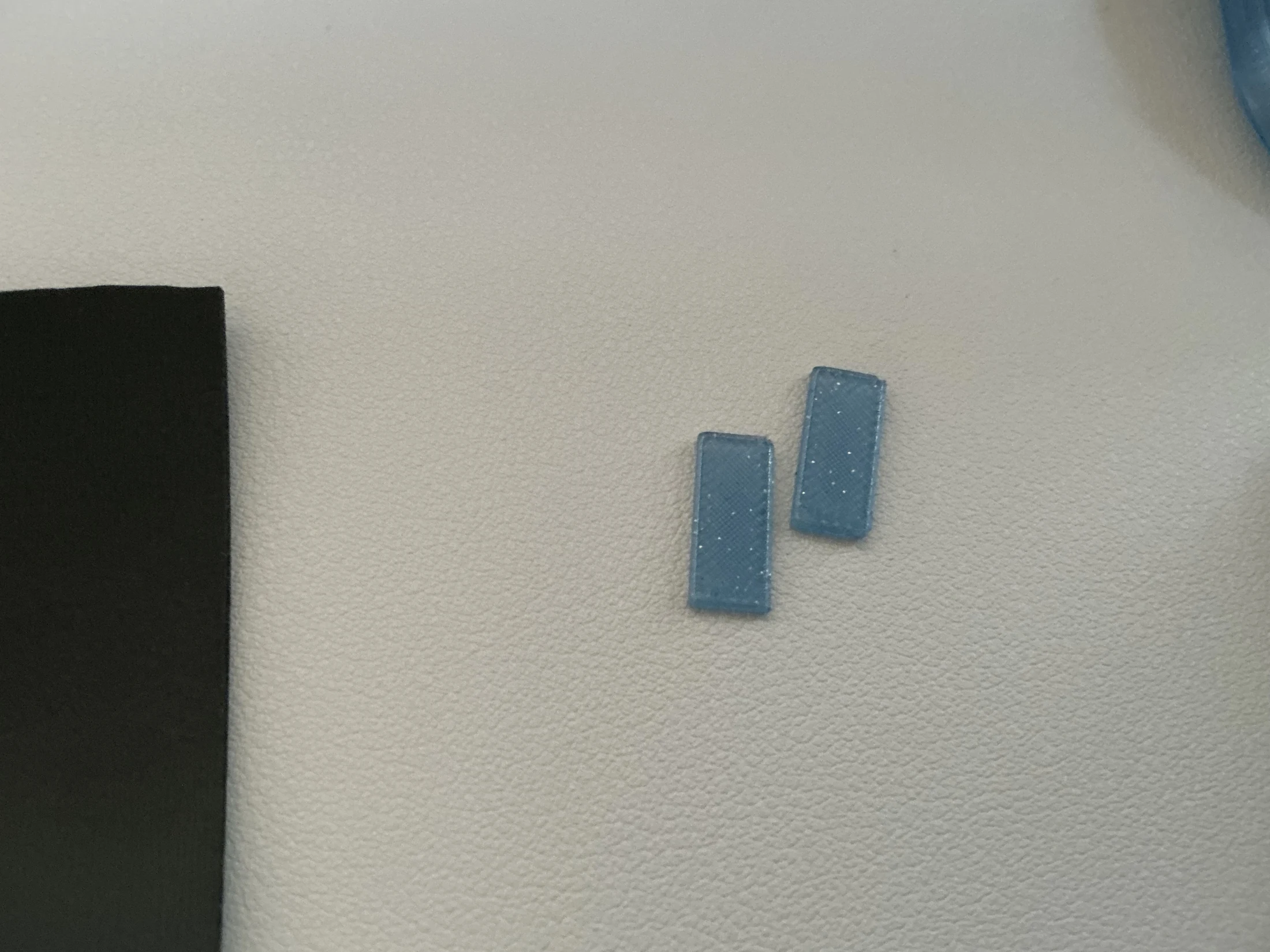
2枚。
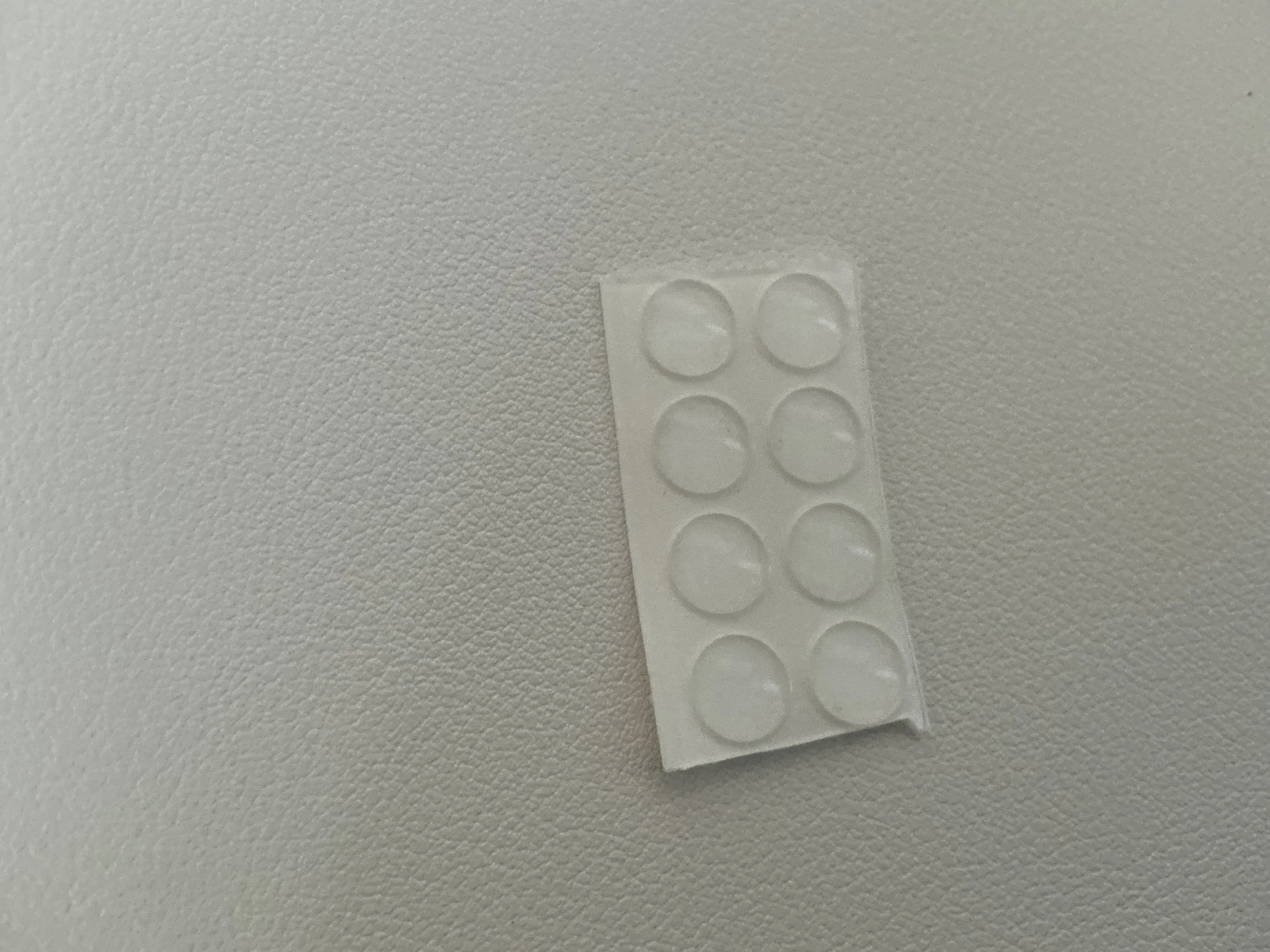
8個。
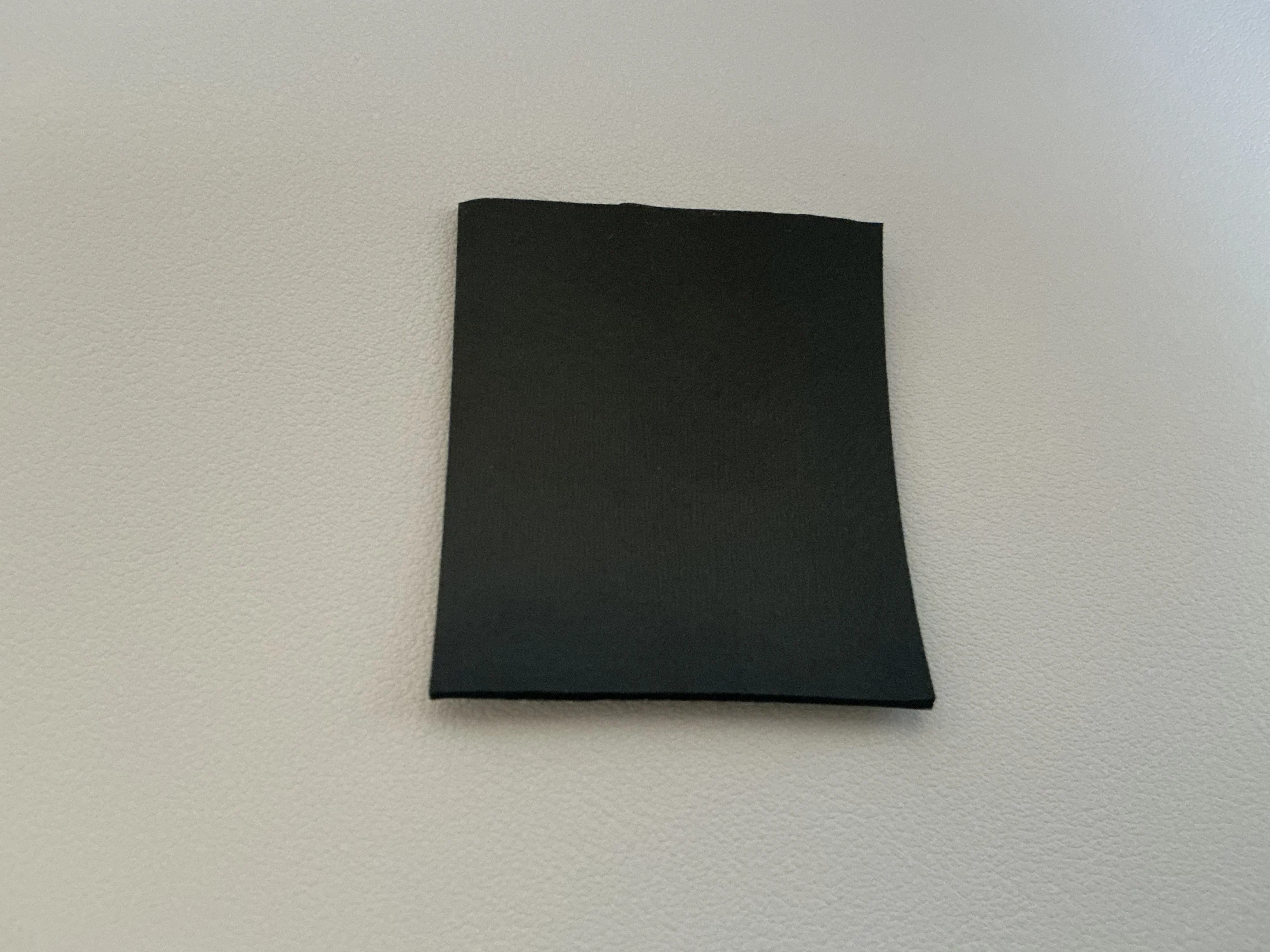
貼る位置は後の工程で案内します。
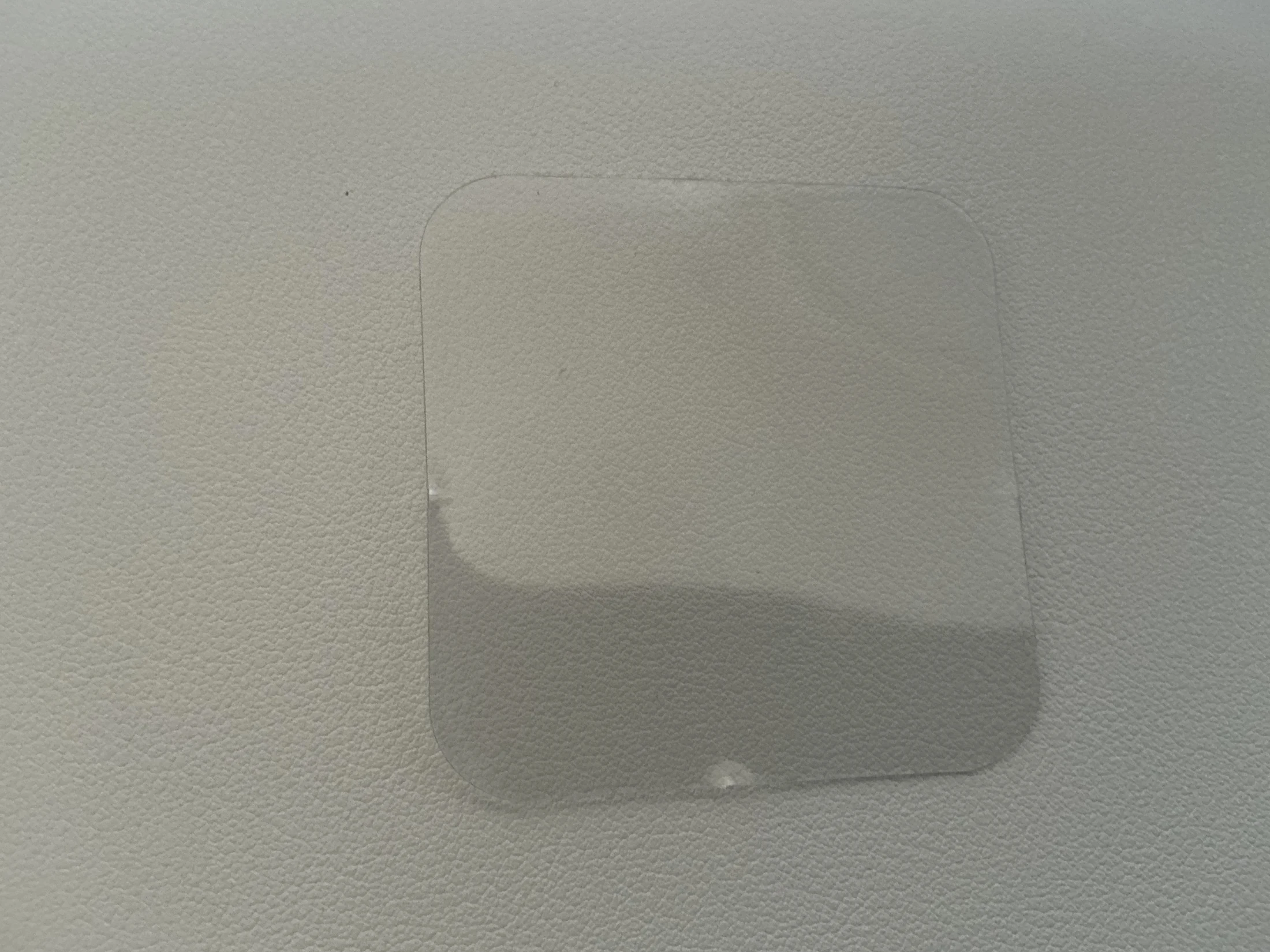
2. 電源スイッチを取り付ける
電源スイッチは熱に弱いので、2〜3秒でこてを離してください。 やり直す時は、いったん冷ましてから。
それぞれの基板は、ショートを防ぐため、使わない穴に処理をしてお届けします。
基板の番号を見て位置を合わせる
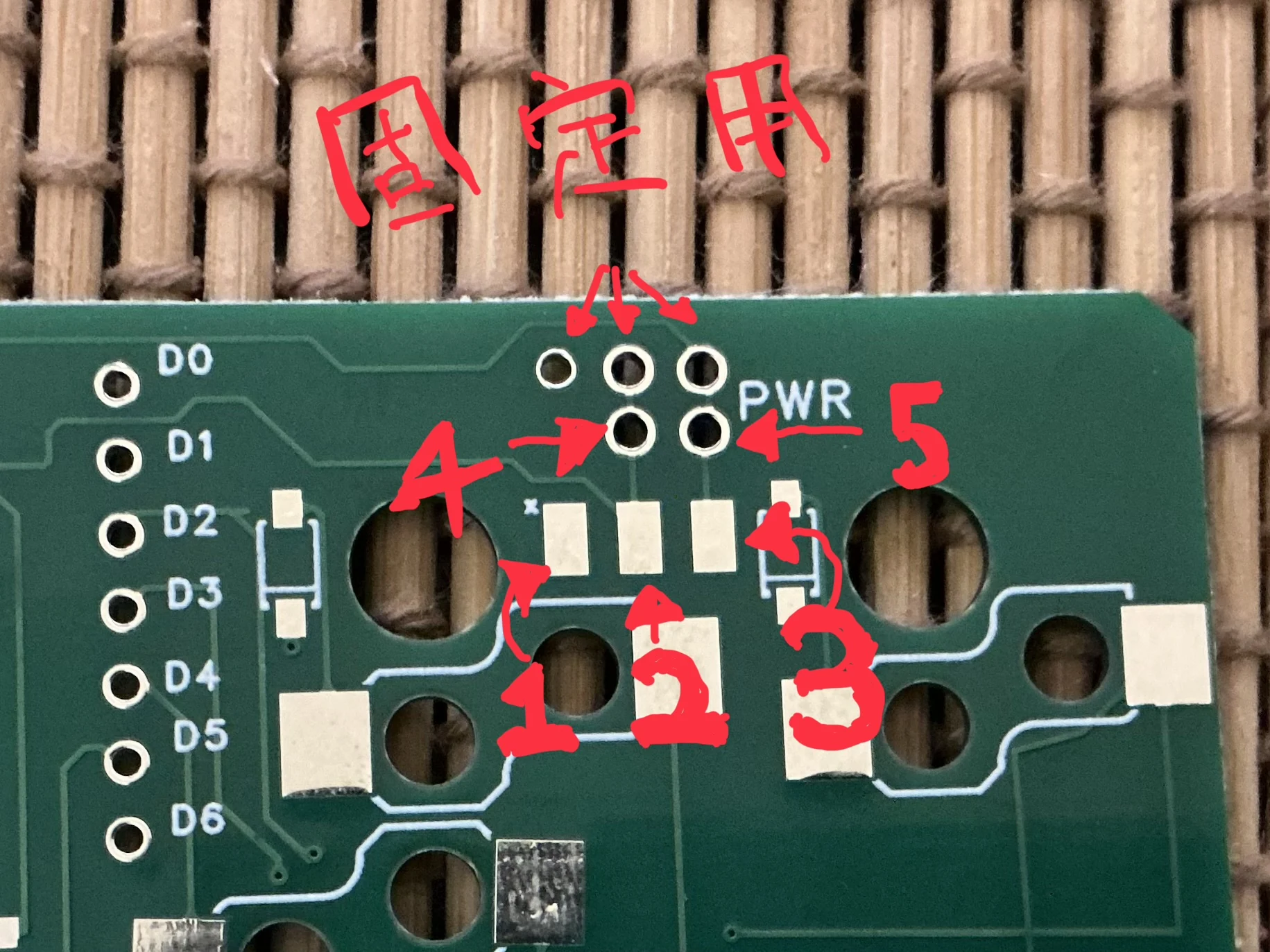
四角いパッドが1・2・3、その上の2つの穴が4・5、一番上の3つの穴は固定用です。
シカクタイプ
- 後ろ側の足3本を、写真くらいの長さにニッパーで切りそろえます。少し長めに切ってから基板に合わせ、ちょうどいい長さに整えます。
- 短くした後ろ足3本を 1・2・3のパッドに、固定用の前足を一番上の固定用の穴にはんだ付けします。
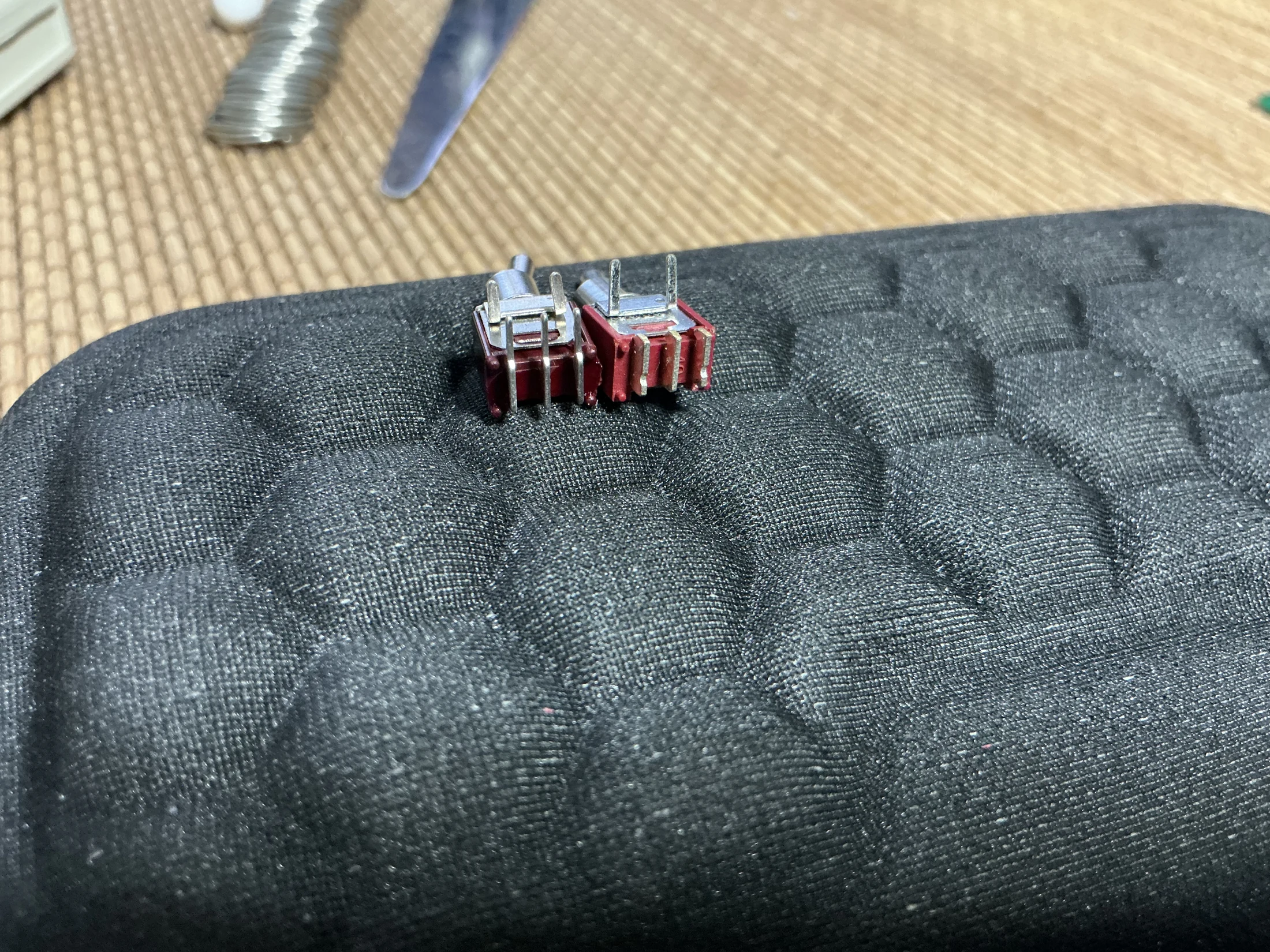
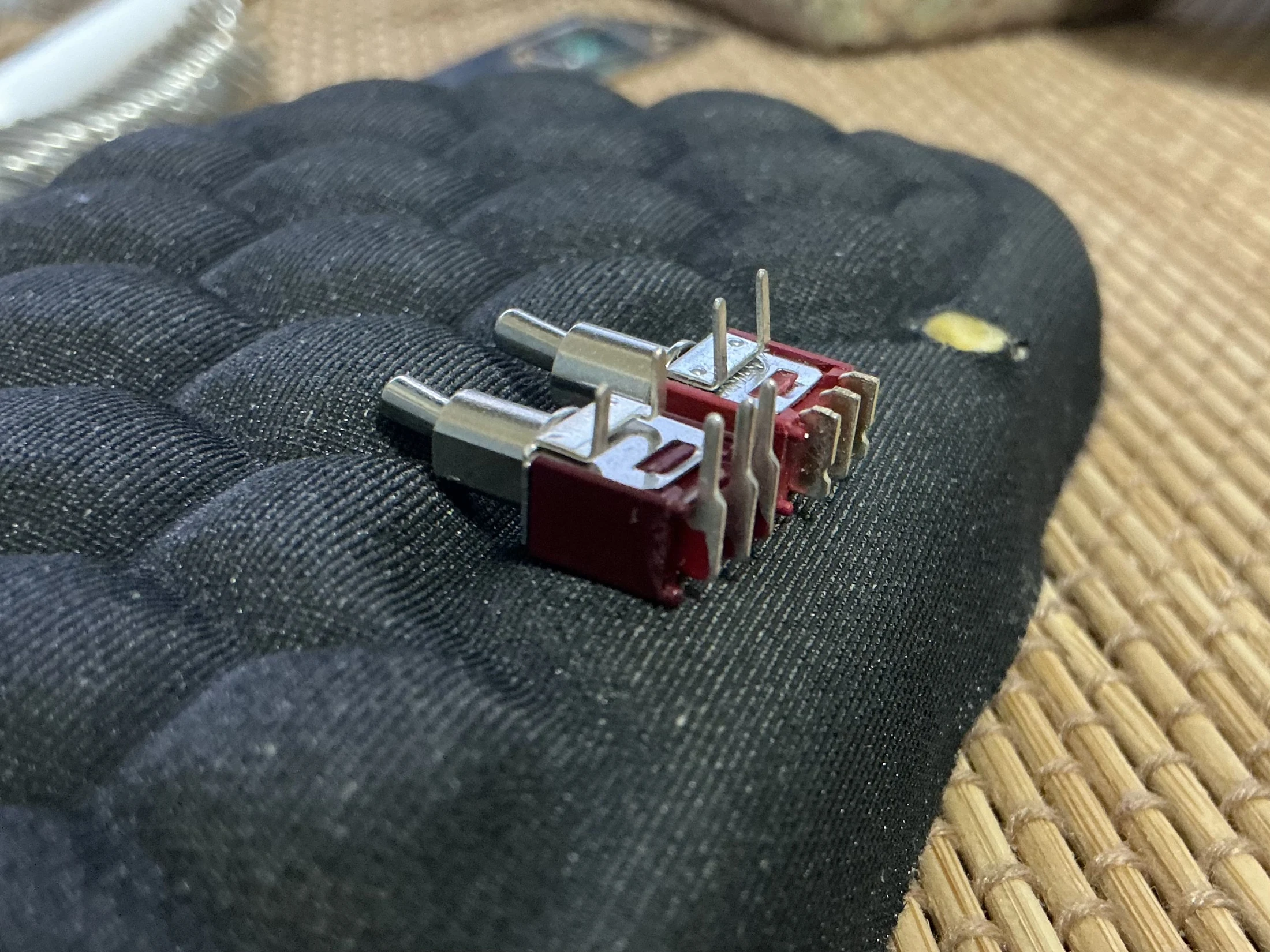
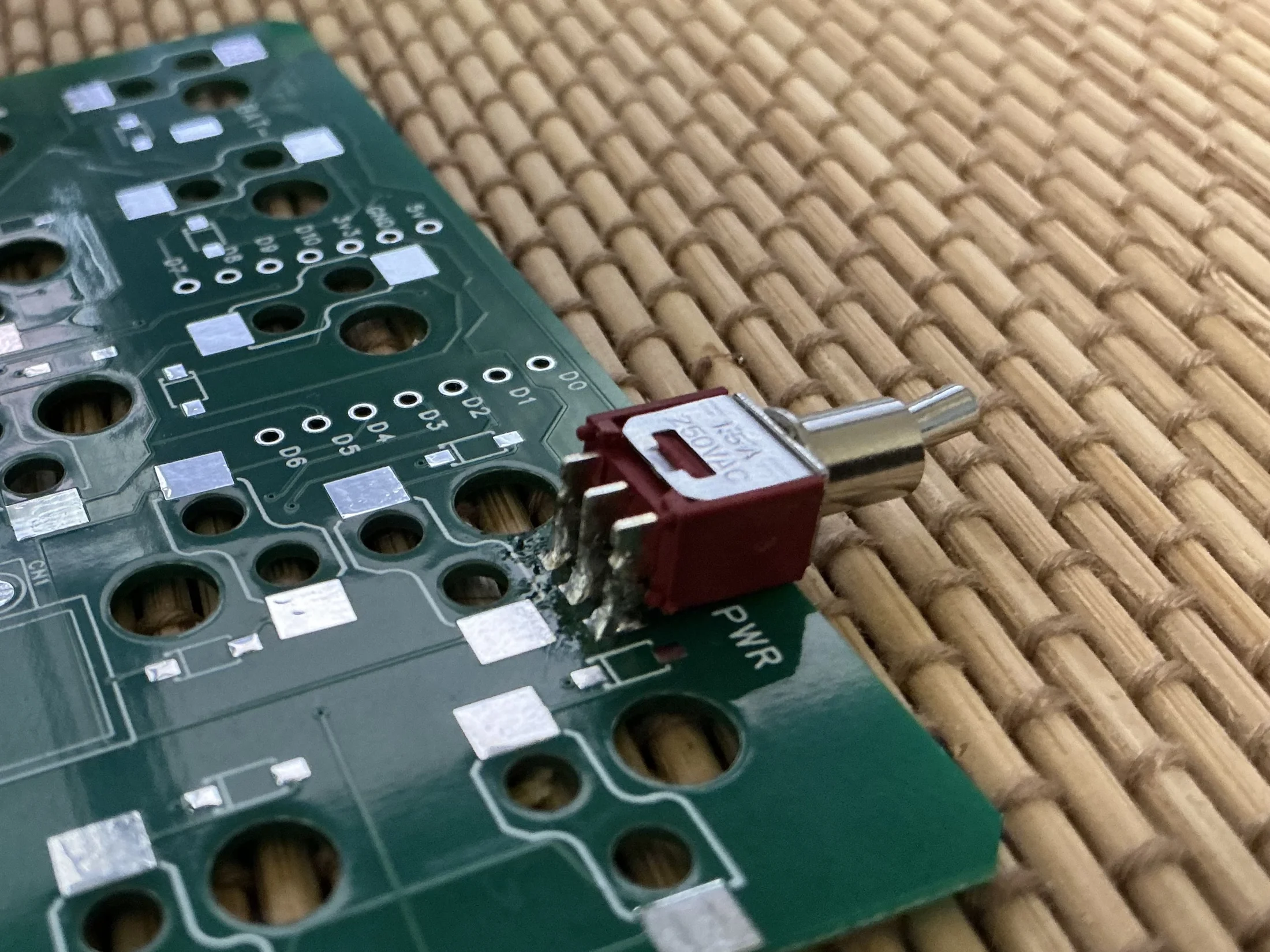
シカクタイプのはんだ付け後。短くした足3本を1・2・3のパッドにつなぎます。
足を切る時は、指で押さえずに、ティッシュや布で周りを軽く押さえるのがよいです。 切れ端は基板に残さず回収します。切った後は、必ずはんだを温め直して、クラック(ひび)を防ぎます。
マル・Zタイプ
- 前足2本を、完全に切り落とします。
- 下の写真の向きで、後ろの左側の足だけを切ります。
- 残り2本を 4・5番の穴に通して、はんだ付けします。
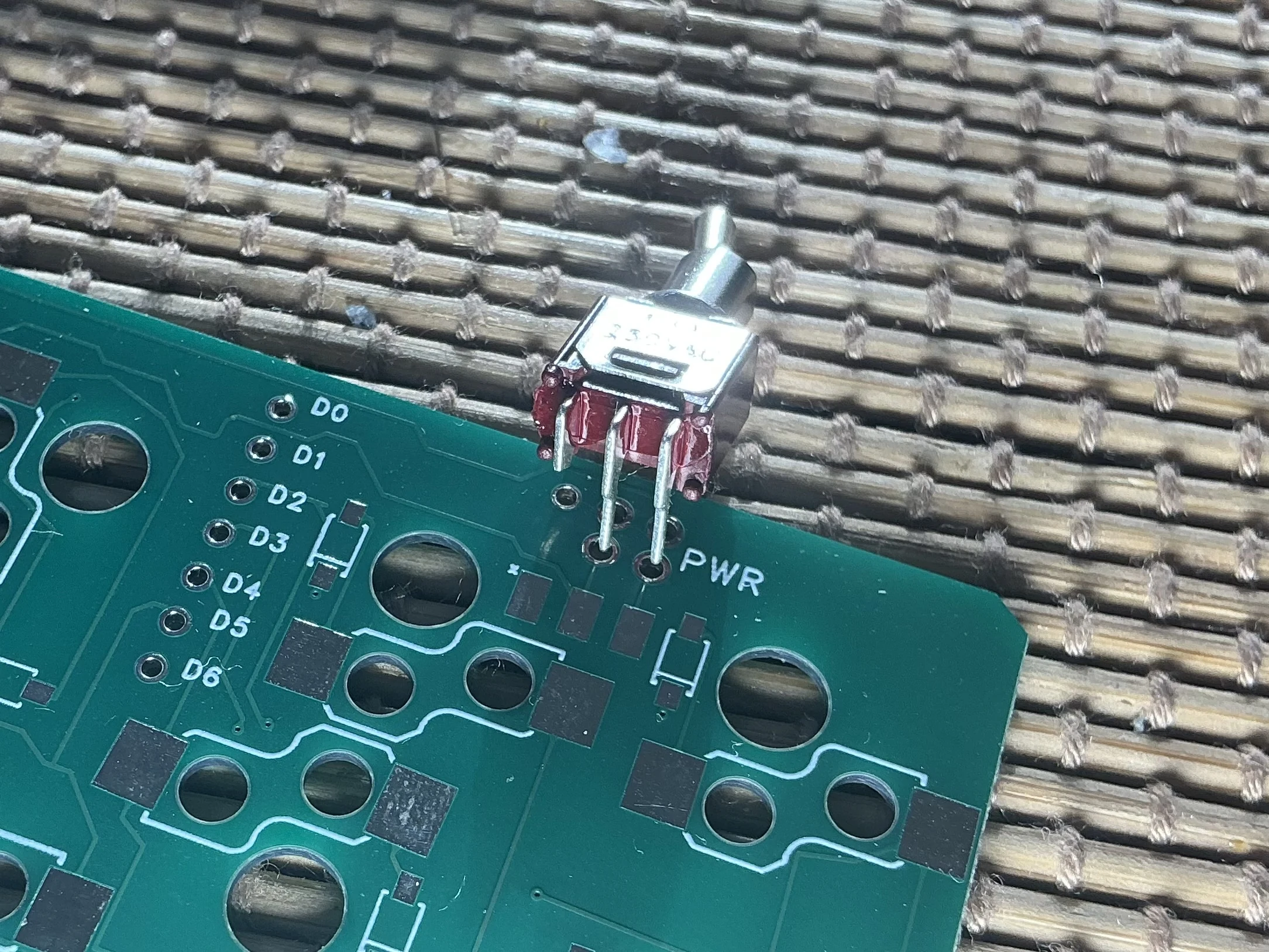
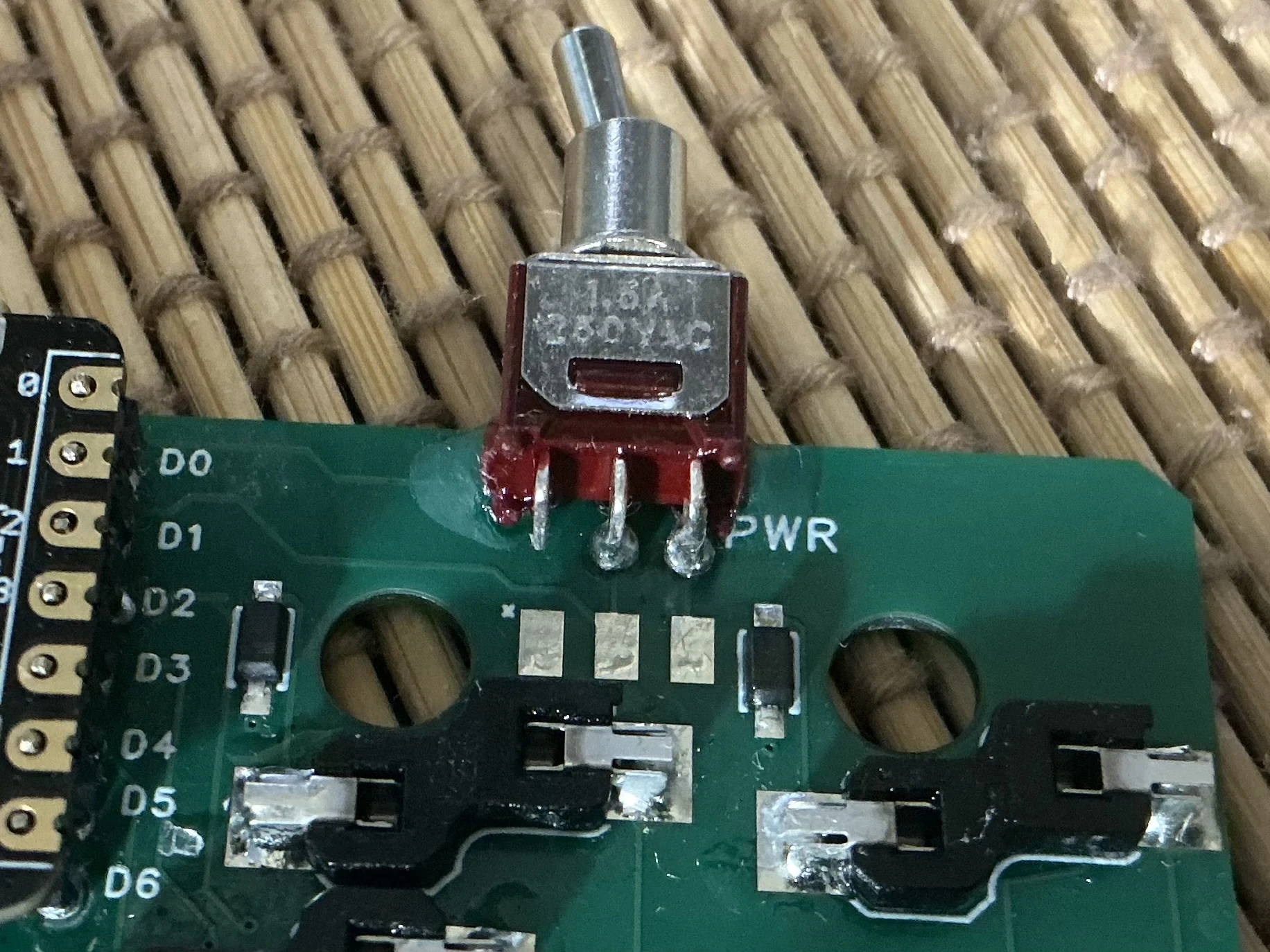
マル・Zタイプのはんだ付け後。残した2本を4・5番につなぎます。
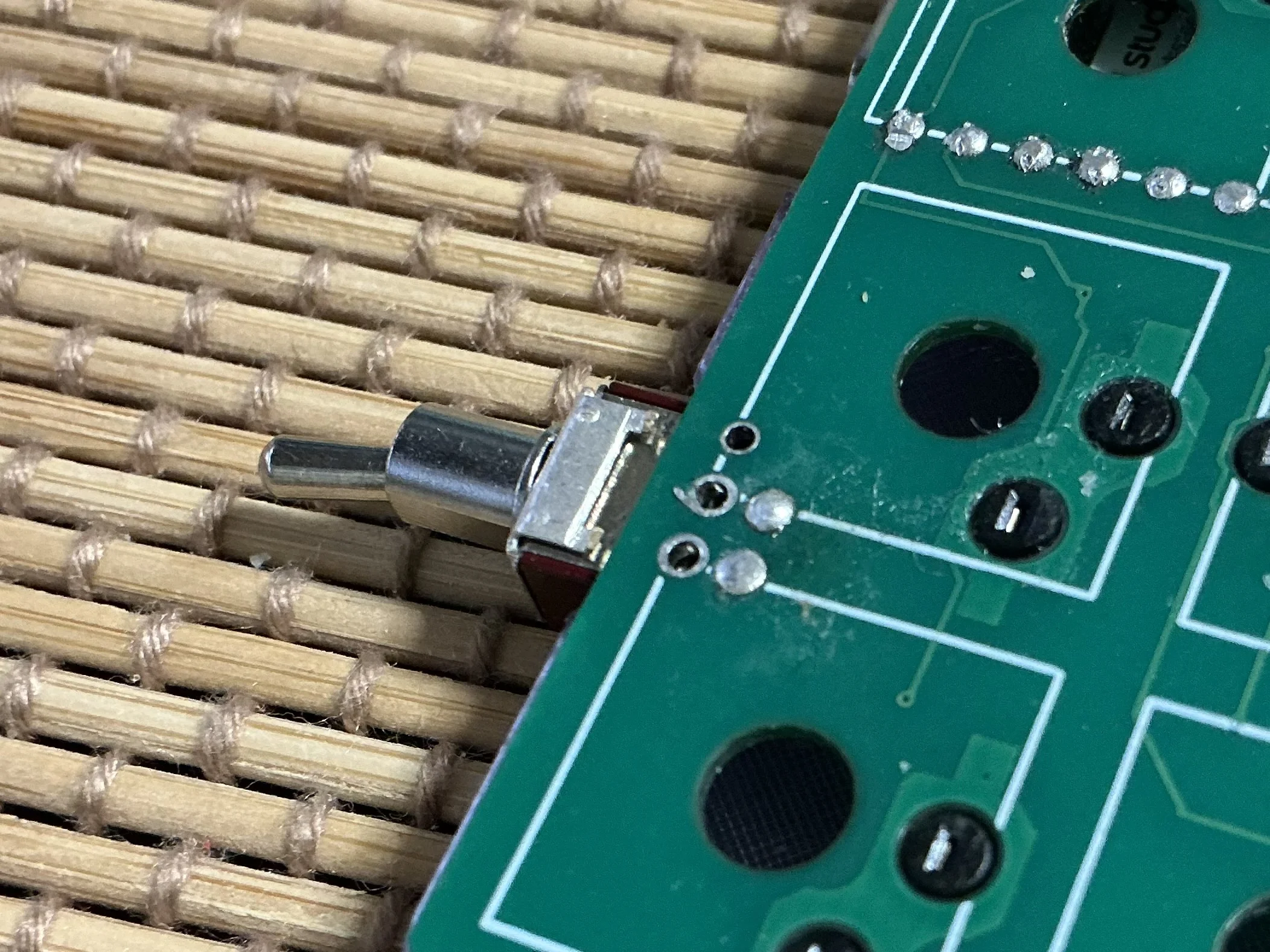
裏から見たところ。
ぐらつきが気になる場合
この電源スイッチは、後ろ足だけで固定するので、構造上どうしても少しぐらつきます。基板との接触面に、ほんの少量のレジンや接着剤などを使って固定するとよいです。
3. ダイオードとソケットを取り付ける
はんだ付け前に必ずお読みください
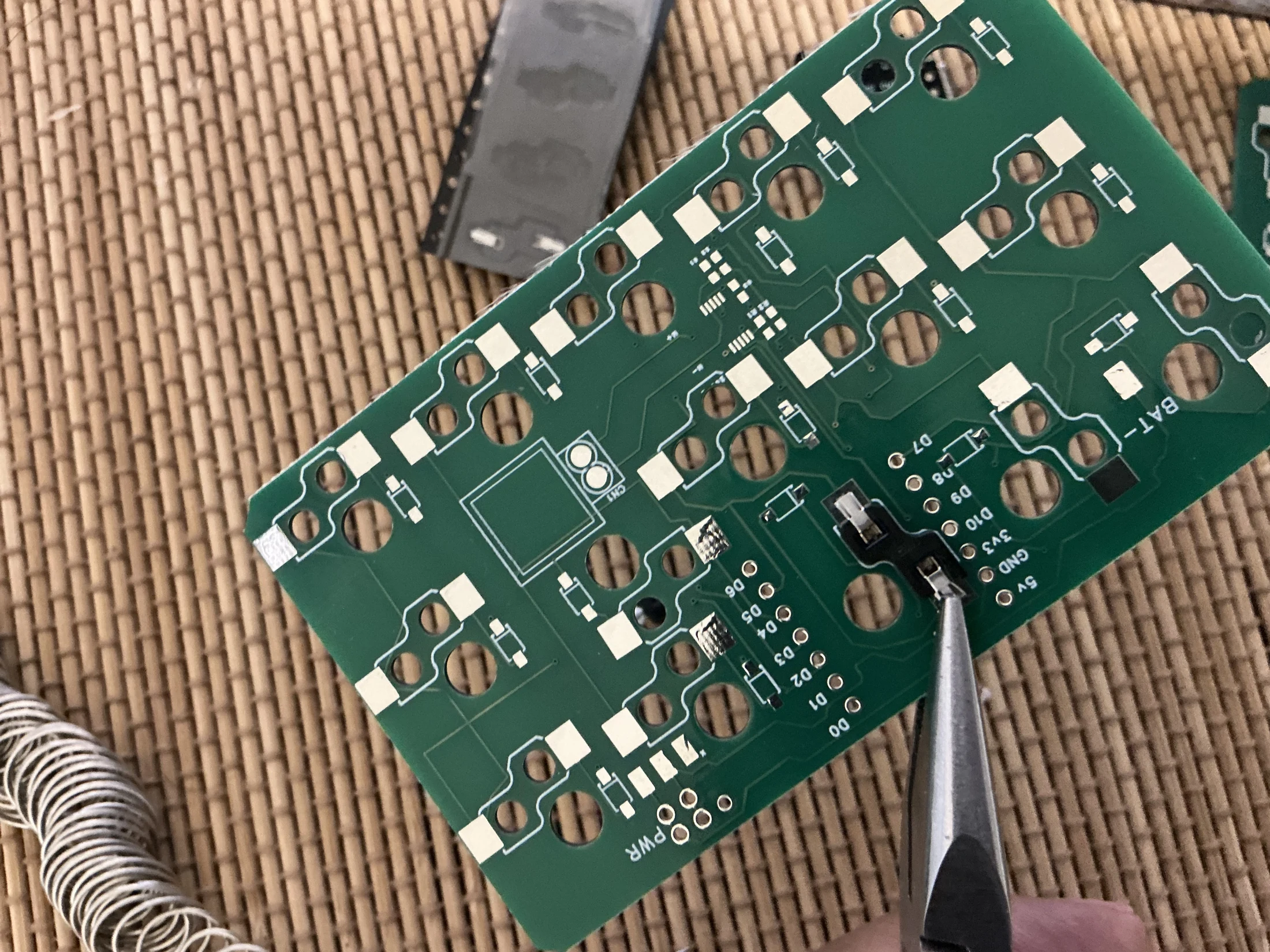
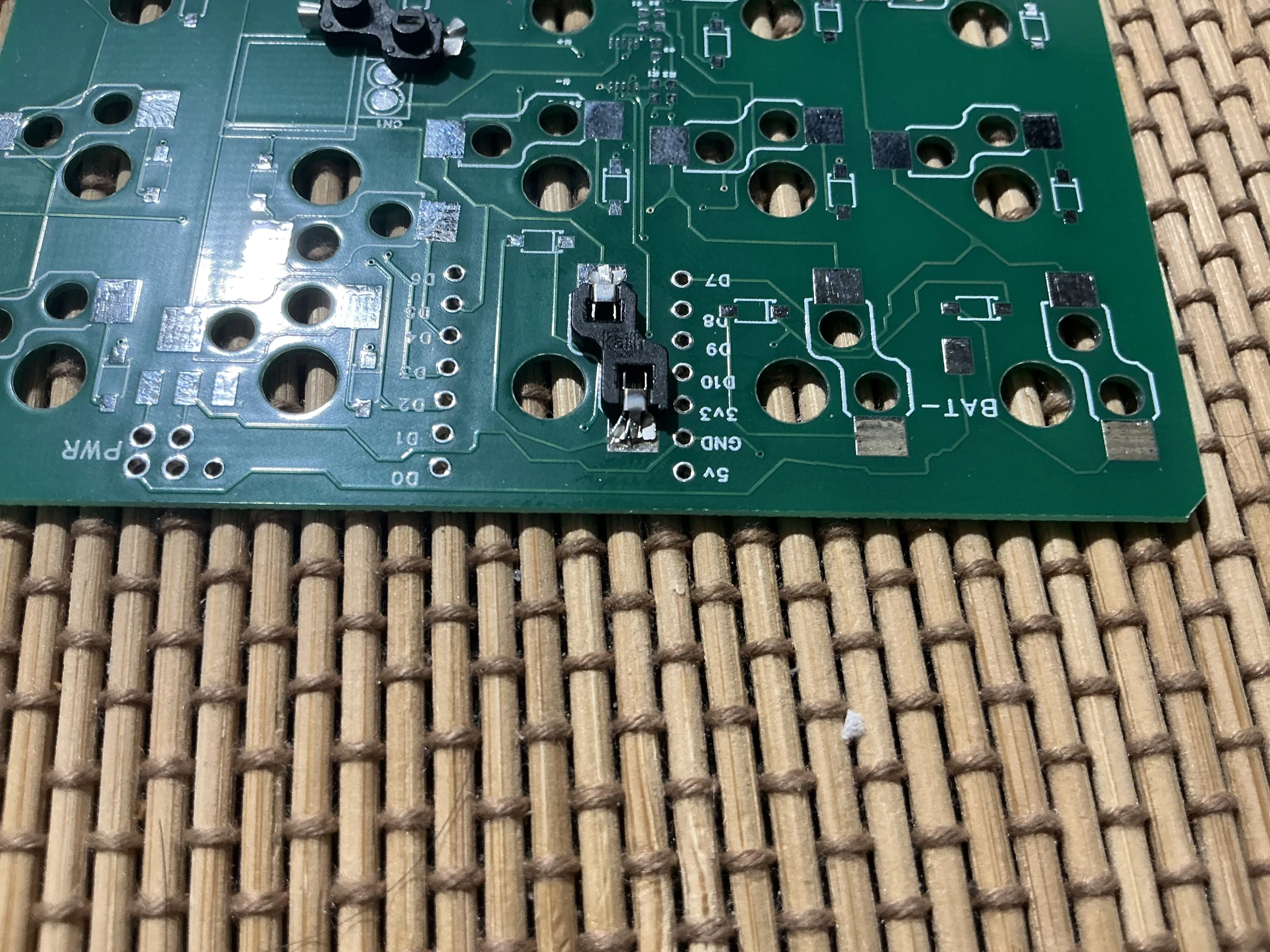
向きを確認する
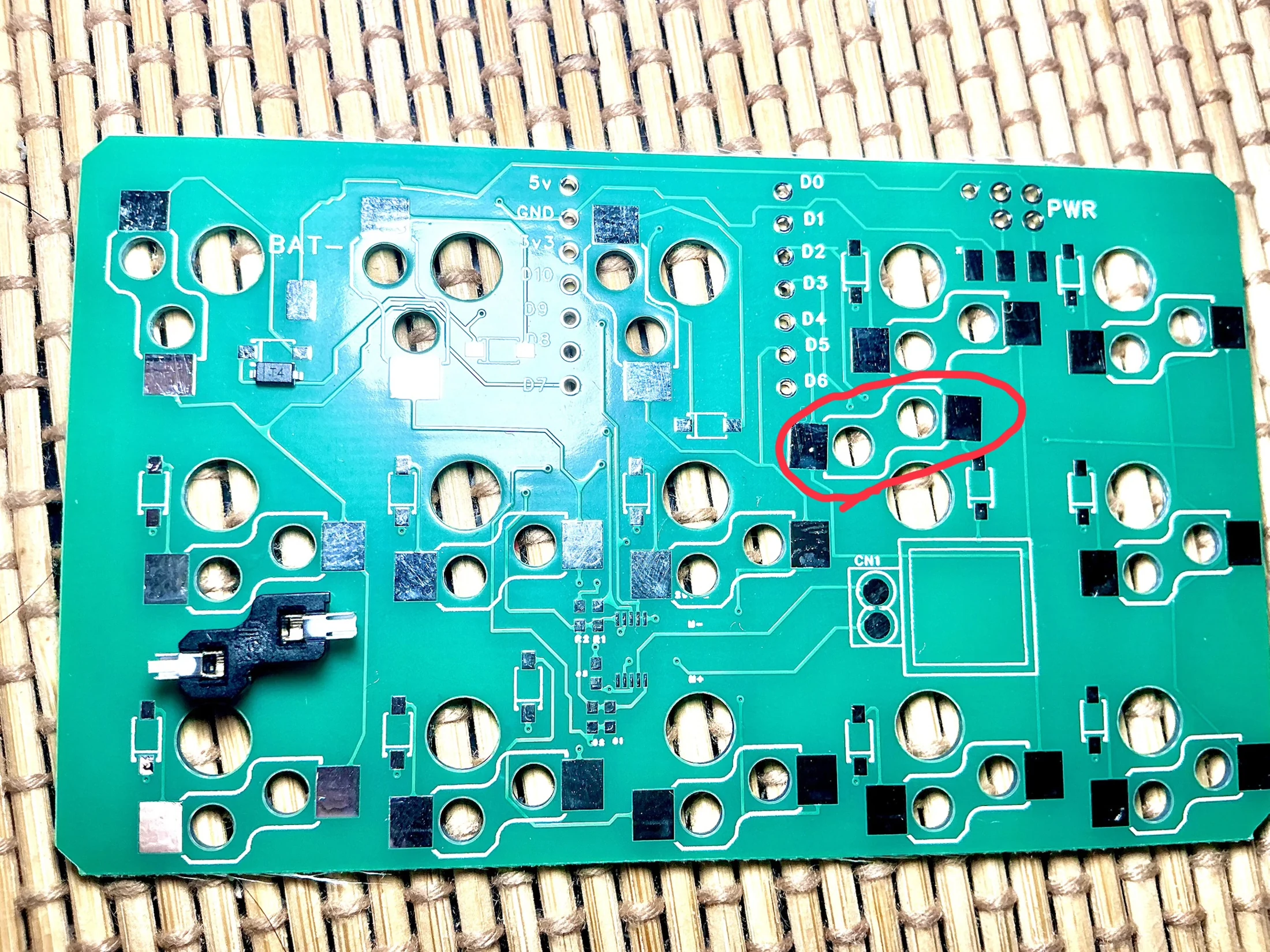
- 部品の向きは、基板に白く印刷された形(シルク)と写真の両方で確認します。
- ソケットの向きは、写真の赤ペンの印と基板のシルクを一致させると分かりやすくなります。
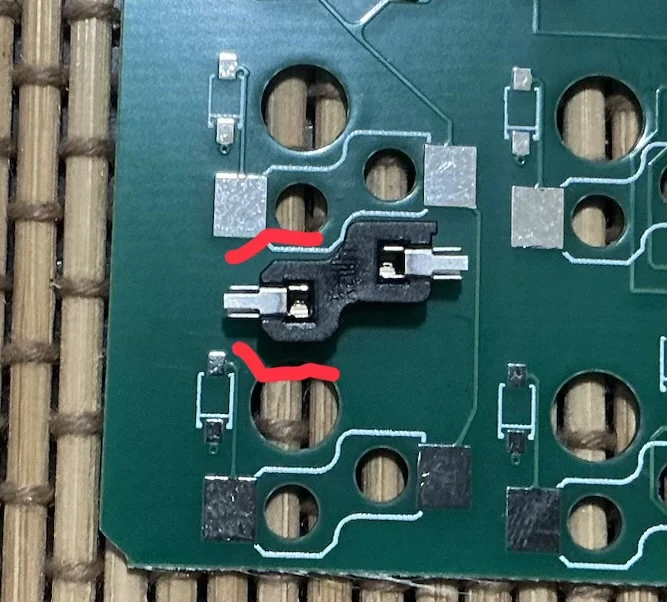
ソケットは一部だけ、向きが逆です。赤丸の位置を見落とさないでください。
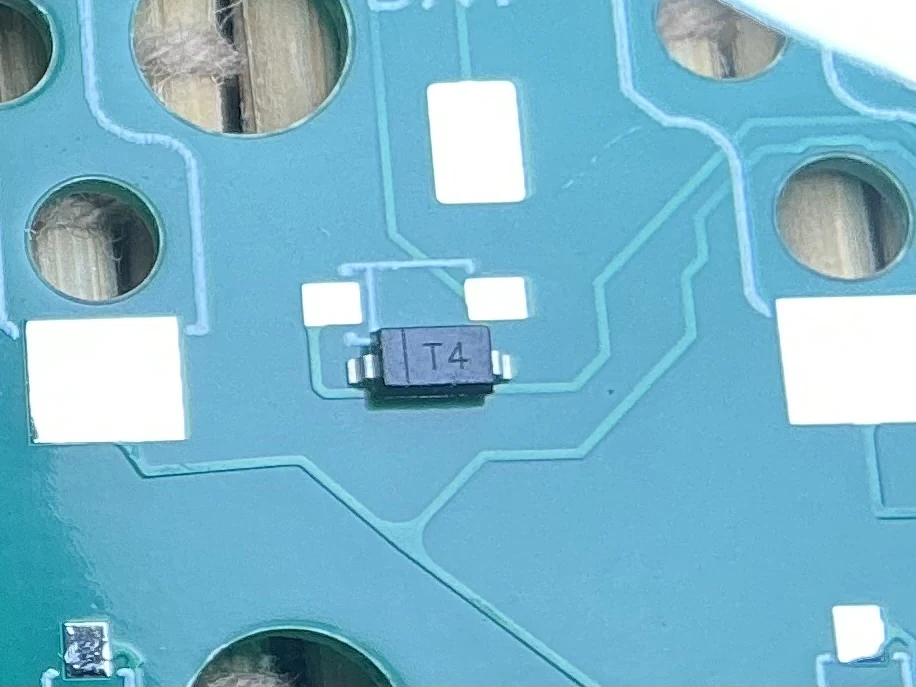 基板のシルクの線と、ダイオードの線を合わせてはんだ付けします。
共通のはんだ付け手順
- 基板の片側のパッドだけに、予備はんだを載せます。
- そのはんだを溶かしながら、部品の片側を固定します。
- 向き・位置・浮きがないか、もう一度確認します。
- 反対側もはんだ付けして、付け忘れと向きをもう一度確かめます。
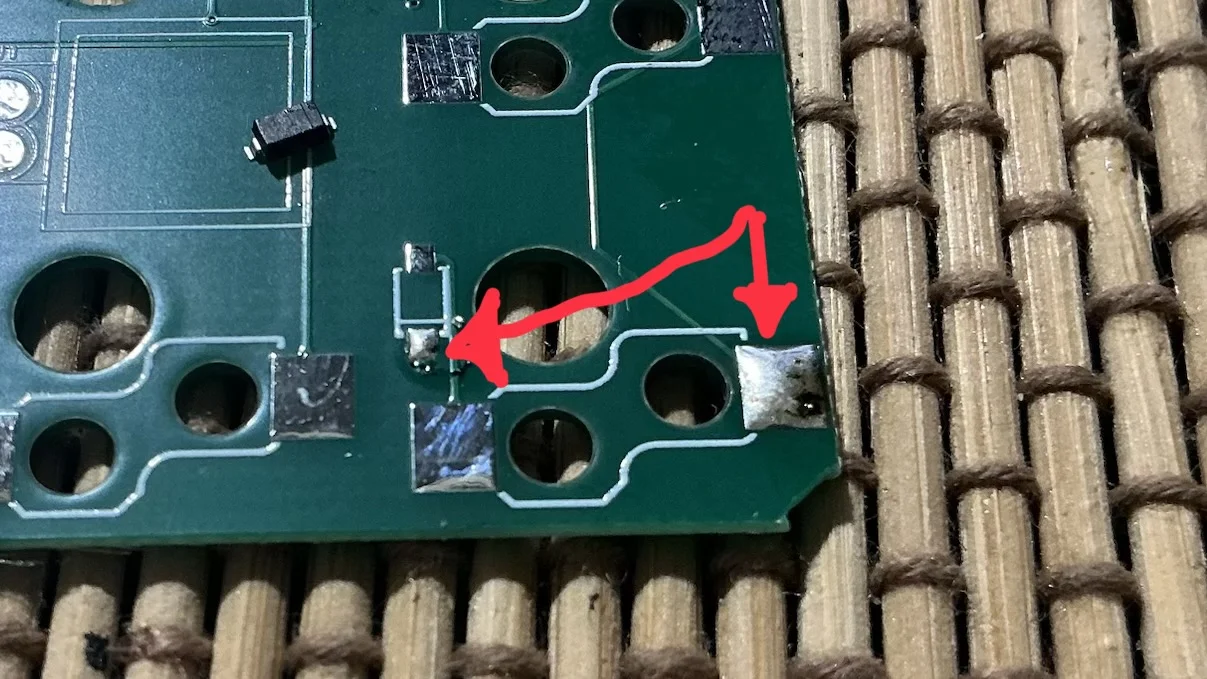
① 予備はんだ
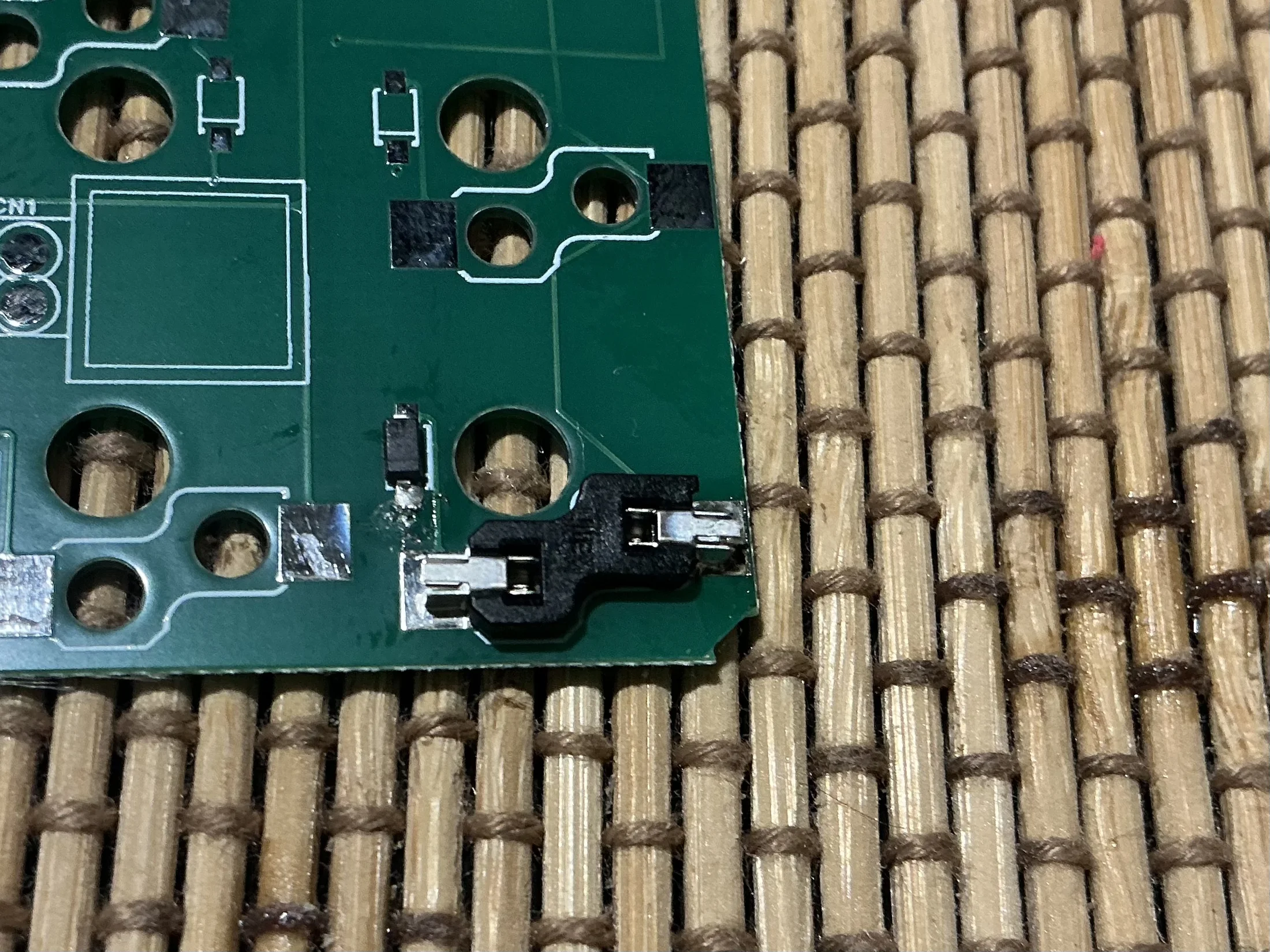
② 片側を固定
4. マイコンを取り付ける
4-1. まず、はんだを付けずに仮組みする
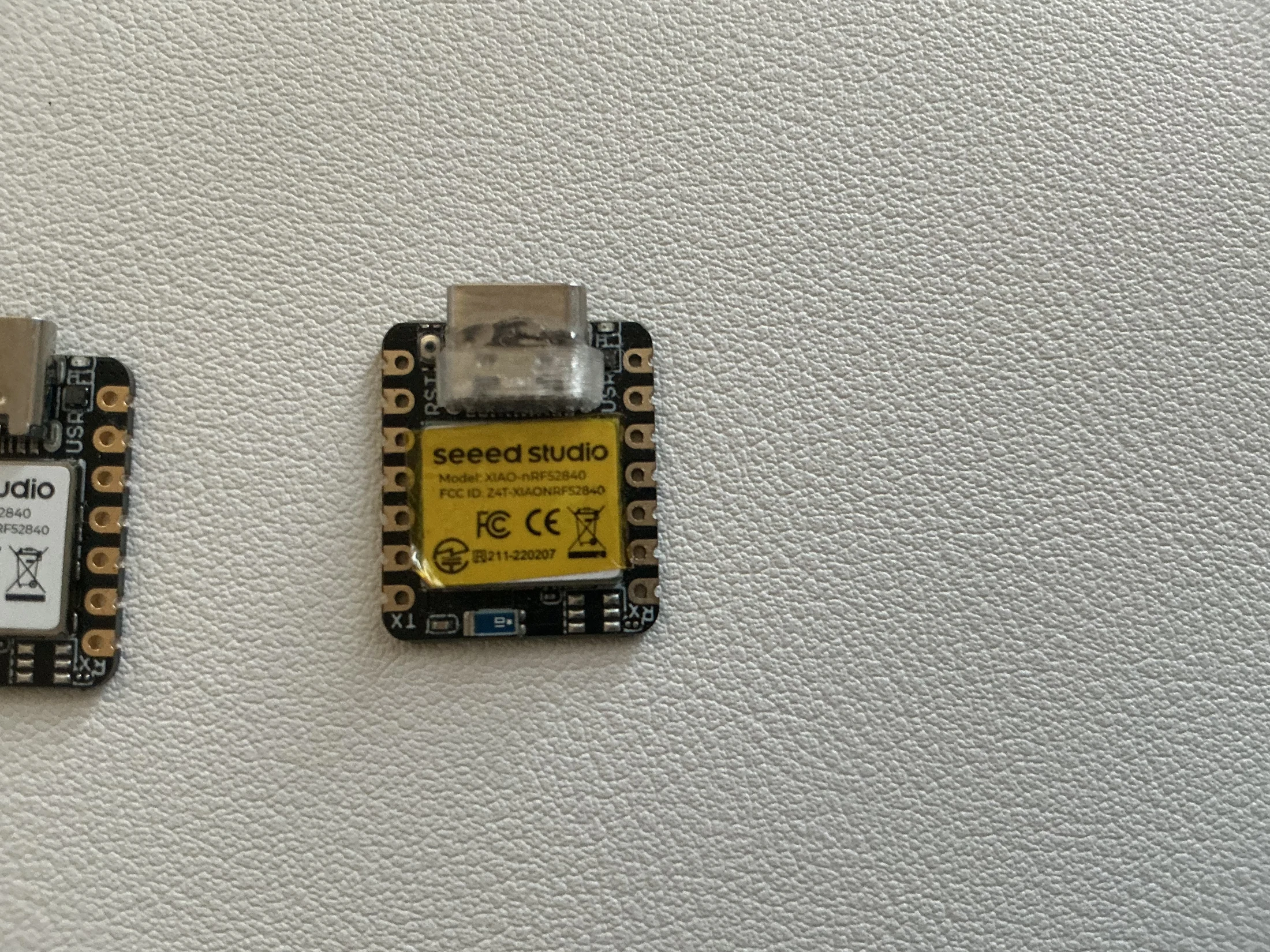
マイコンには、ソケットに当たらないよう保護カバーとカプトンテープを付けてお届けします。
- マイコンにピンヘッダーを、下の写真の向きではめます。
- ソケットをはさむように、基板の穴にピンを差し込みます。
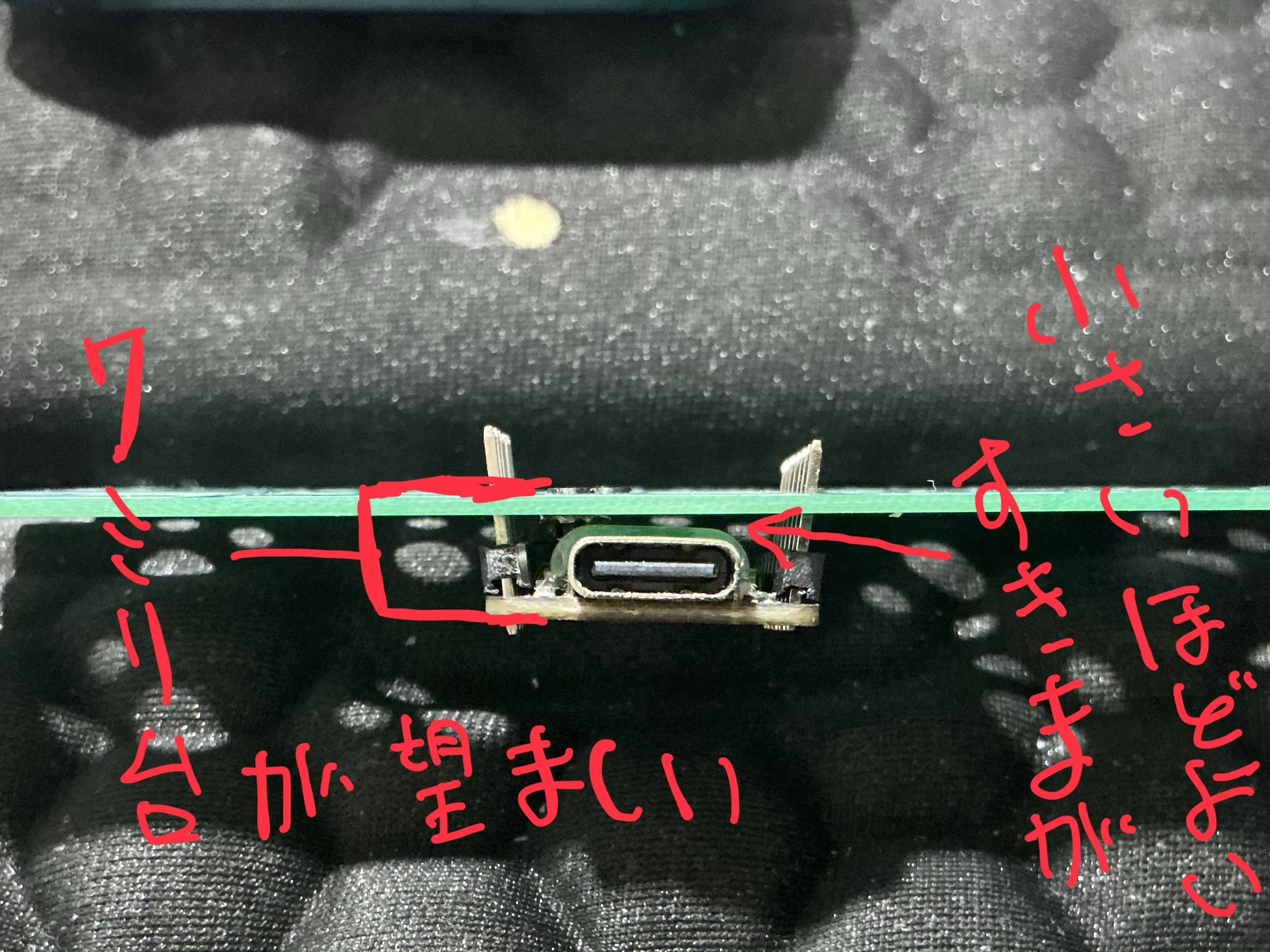
- 横から見て、位置と高さを確かめます。まだ、はんだは付けません。
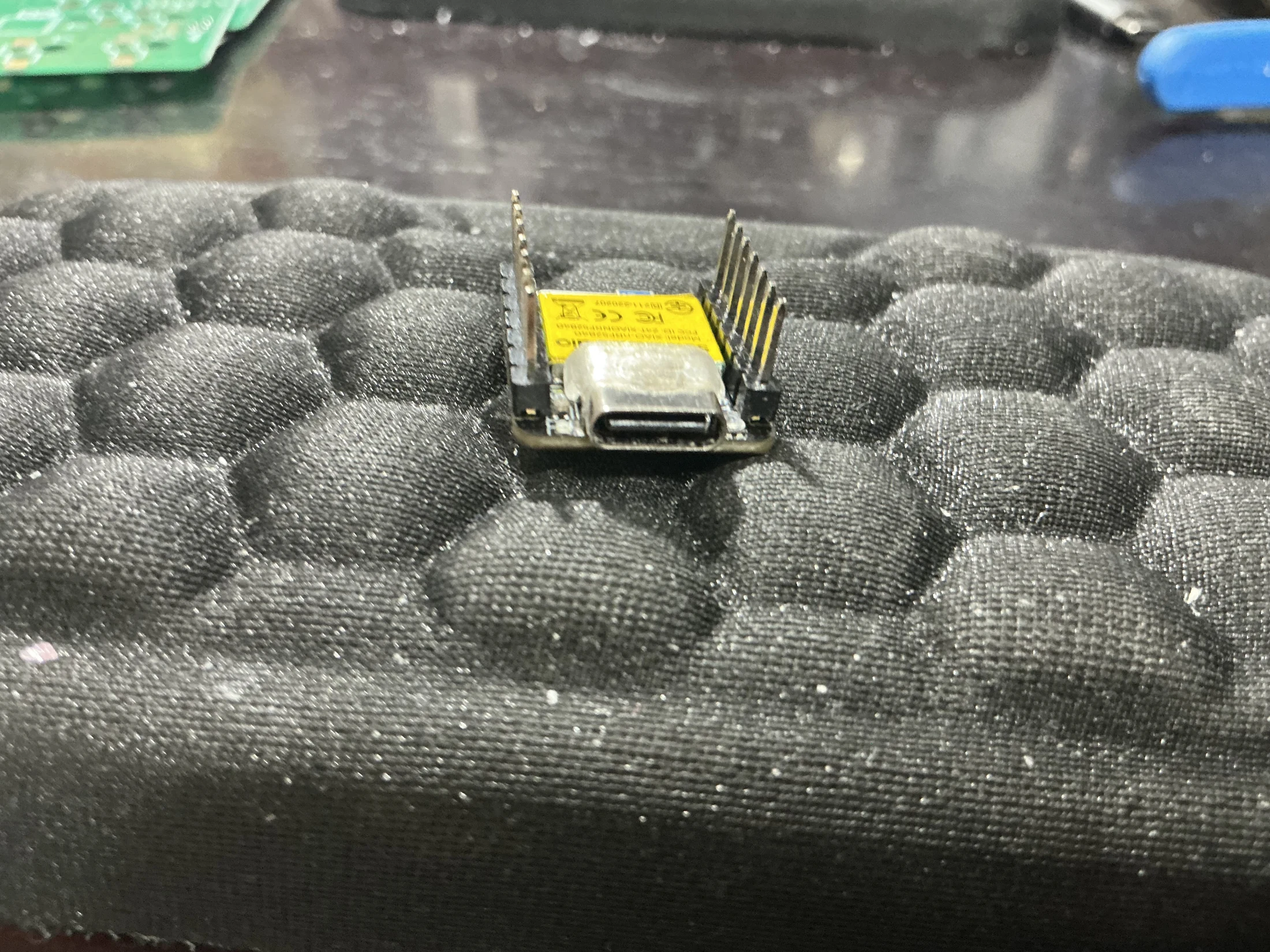
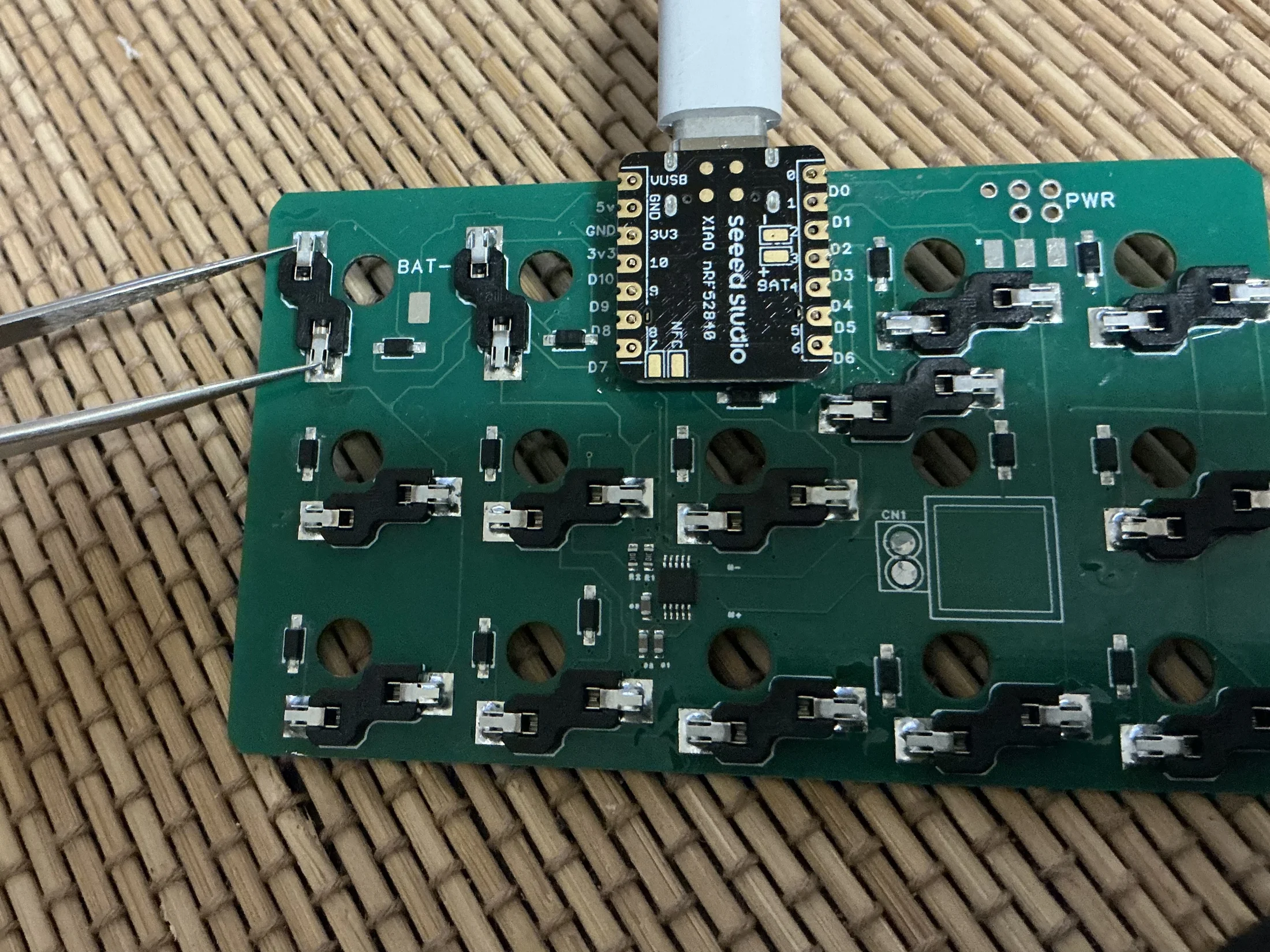
マイコンは、ソケットと同じ面に、この向きで載せます。
4-2. 基板側の手前を仮はんだする
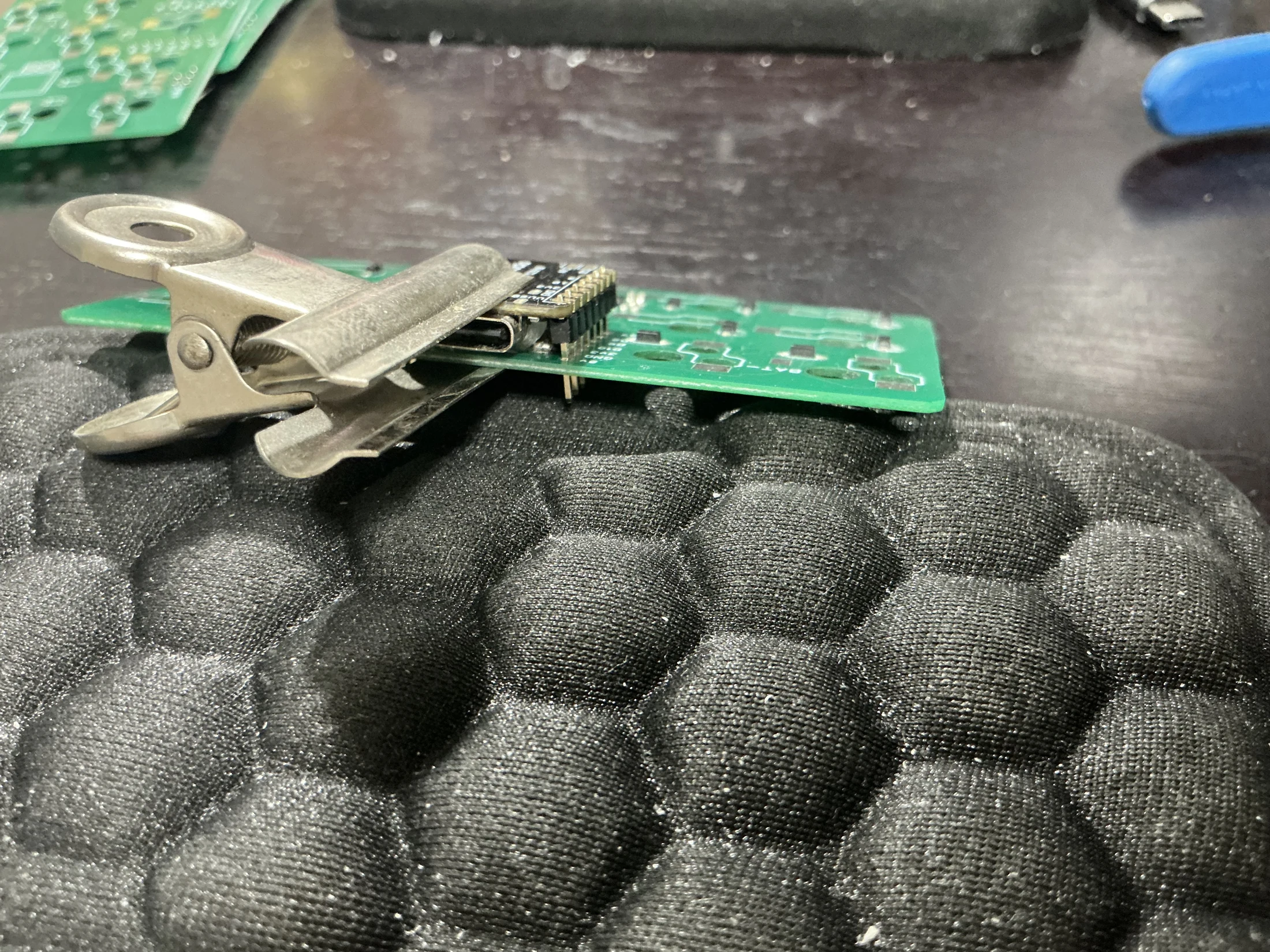
仮はんだの間、クリップなどで挟んでも構いません(作者は手で押さえています)。
USB端子側(手前)のピンを、左右1本ずつ仮はんだで止めます。止めた後、マイコンが水平か横から確かめます。
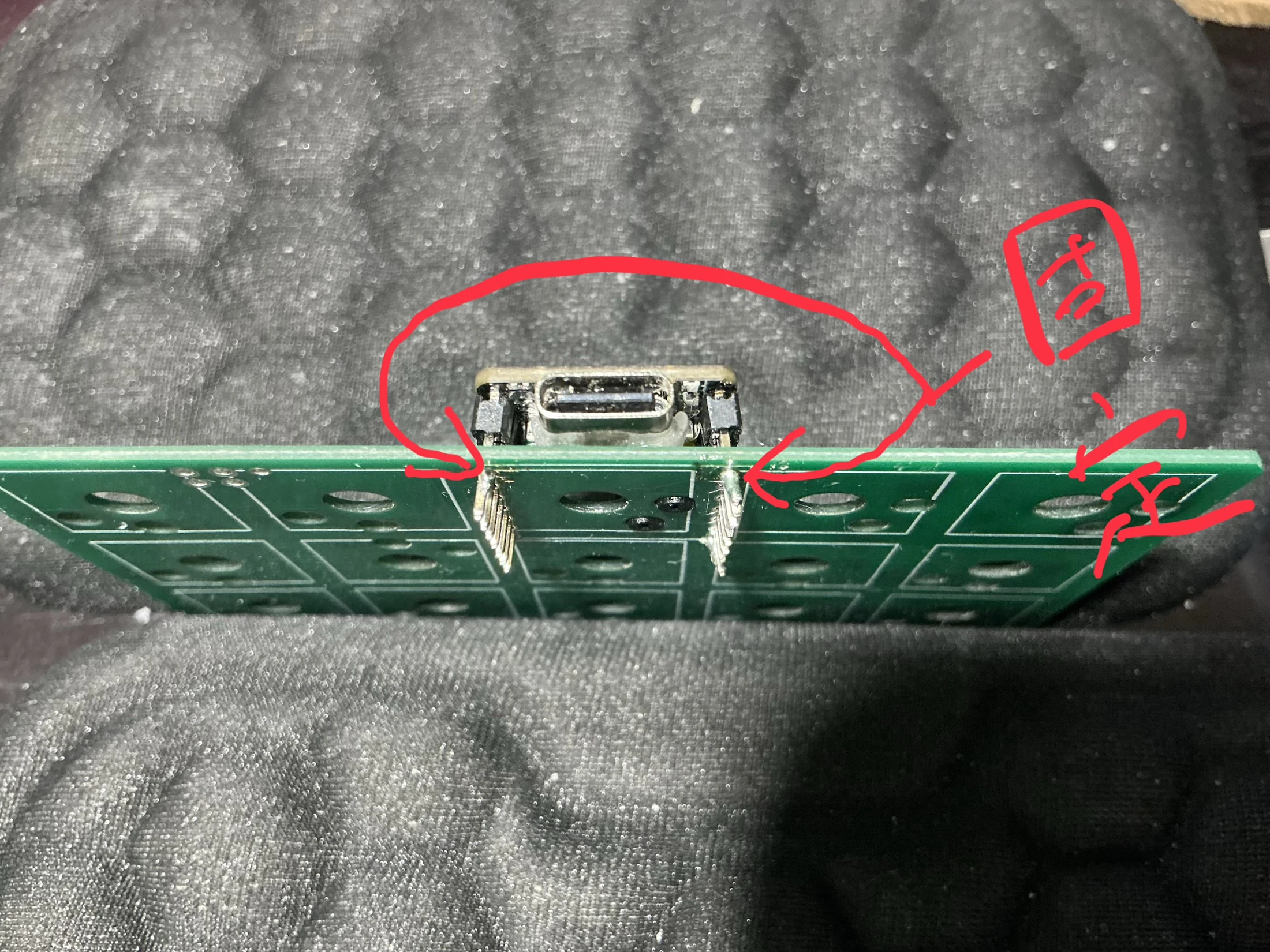
4-3. 水平を合わせて、奥側も同様に仮はんだで止め、足を切る
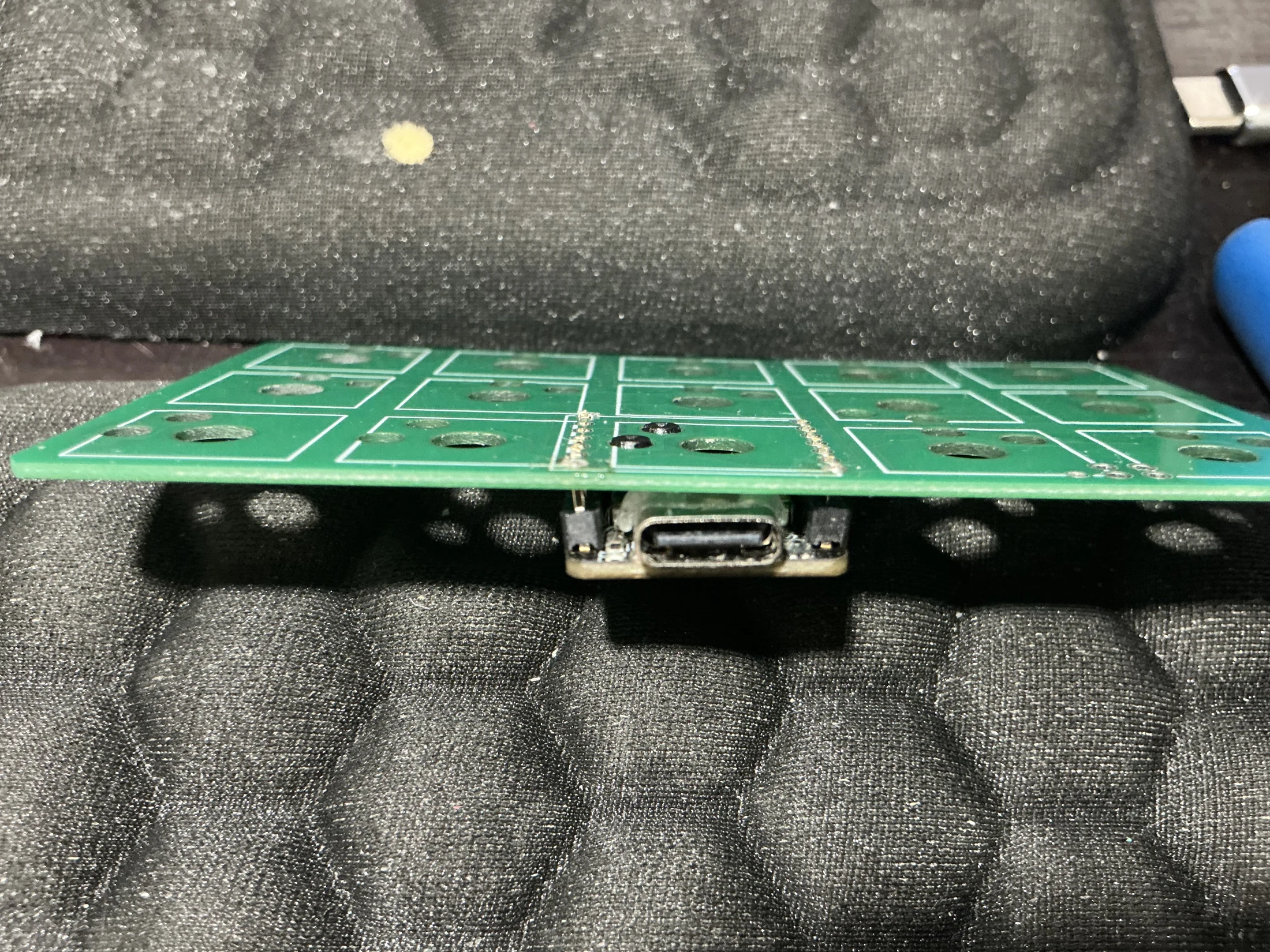
4-4. 基板側のピンをすべてはんだ付けする
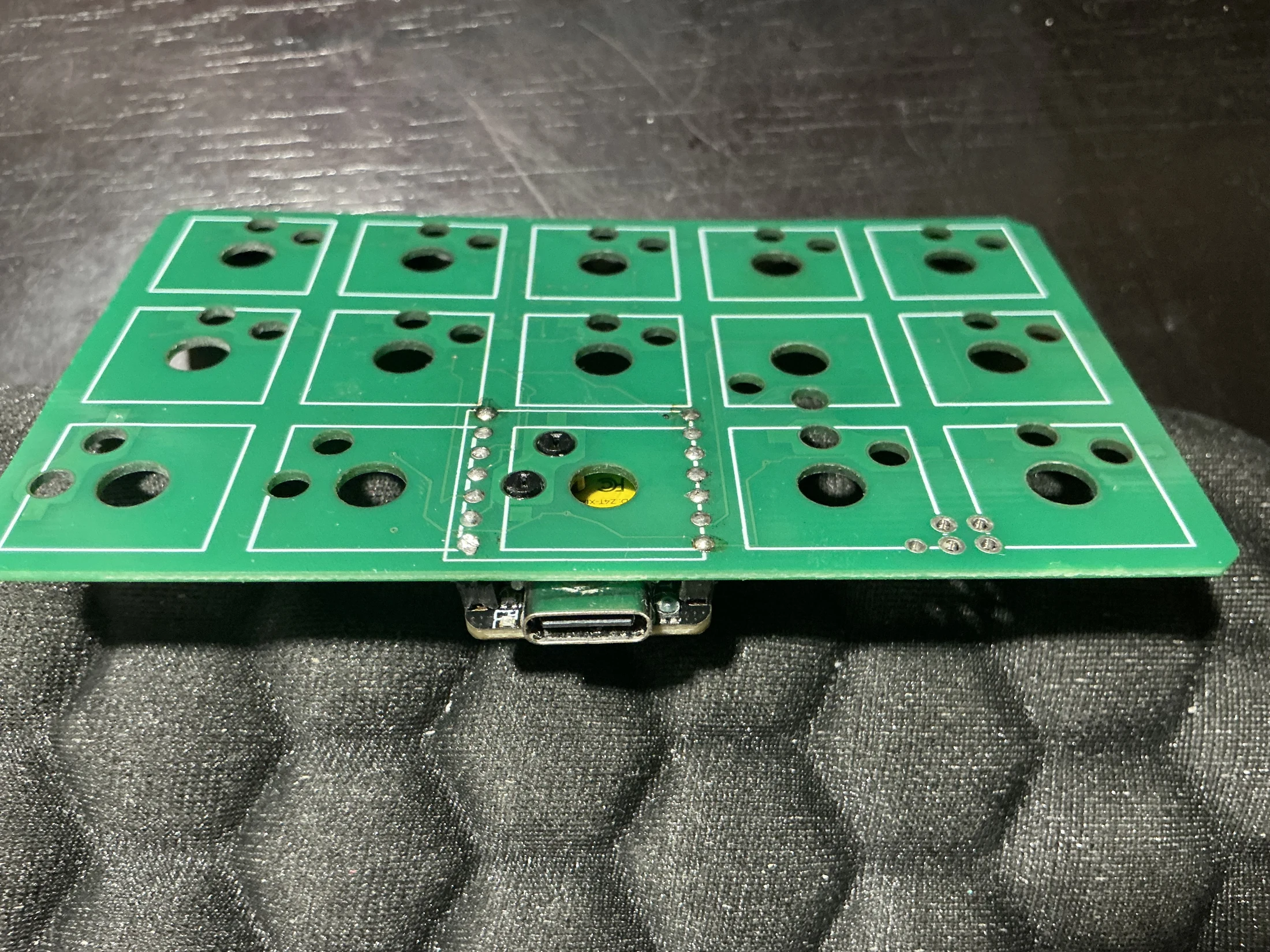 はんだは、なるべく盛り上がらないようにします。
裏側のスルーホール(ピンを通す金属の穴)まで、はんだが届くように流します。
はんだを入れすぎて隣のピンとブリッジしないように、確かめながら少しずつ作業します。
※ ピンの出っ張りが目立つ場合だけ読む
盛り上がっていても、意外と問題ないことが多いです。まず、キーボードのケースにはめて、キースイッチを付けてみてください。
基板とトッププレートが強く当たって、すき間が大きく空いてしまう場合だけ、盛りすぎたはんだの両側にテープを貼って守り、棒やすりなどで削ります。削った後は、必ずはんだごてで温め直して、クラック(ひび)を防いでください。
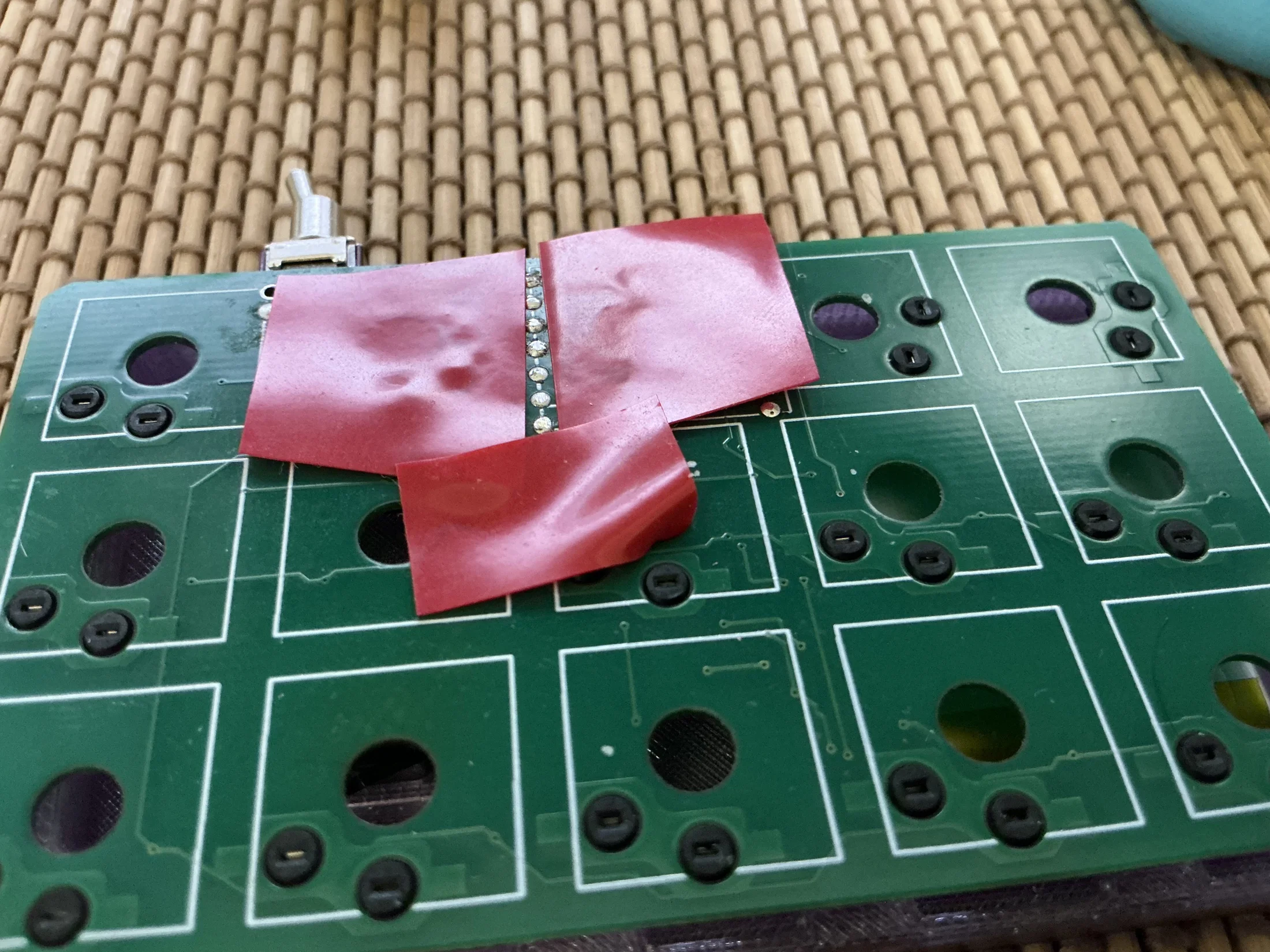
4-5. 横からはんだを確認する
横から見て、基板側のピンにはんだがしっかり載っているか確かめます。
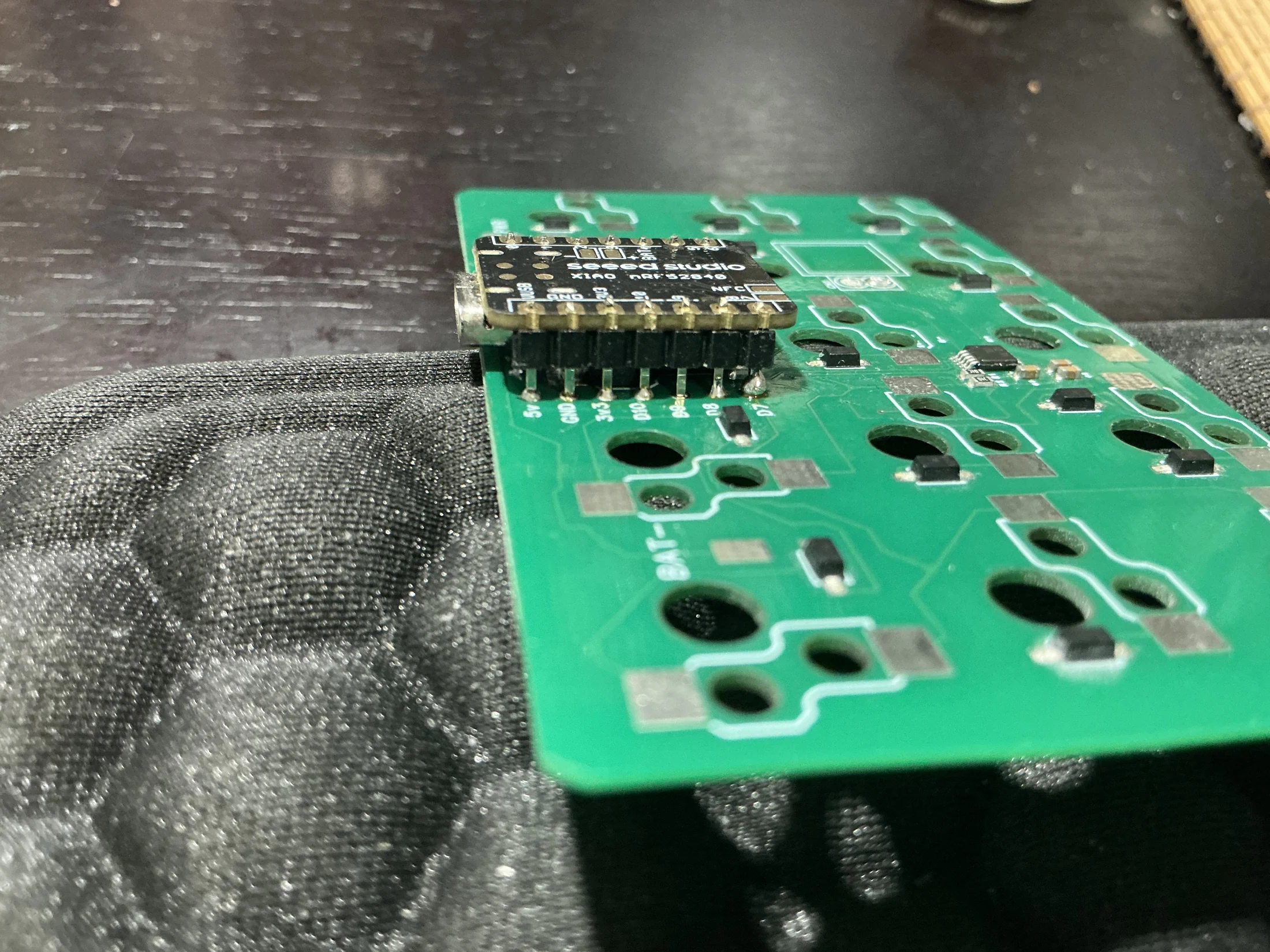
1・3・4・6番のピンは、はんだがしっかり流れ込んで固定されています。2番と5番は、もう少しはんだを流し込みたいところです。8番は、はんだが多すぎます。
4-6. ピンヘッダーとマイコンをはんだ付けする
水平をもう一度確かめてから、ピンヘッダーとマイコンをはんだ付けします。
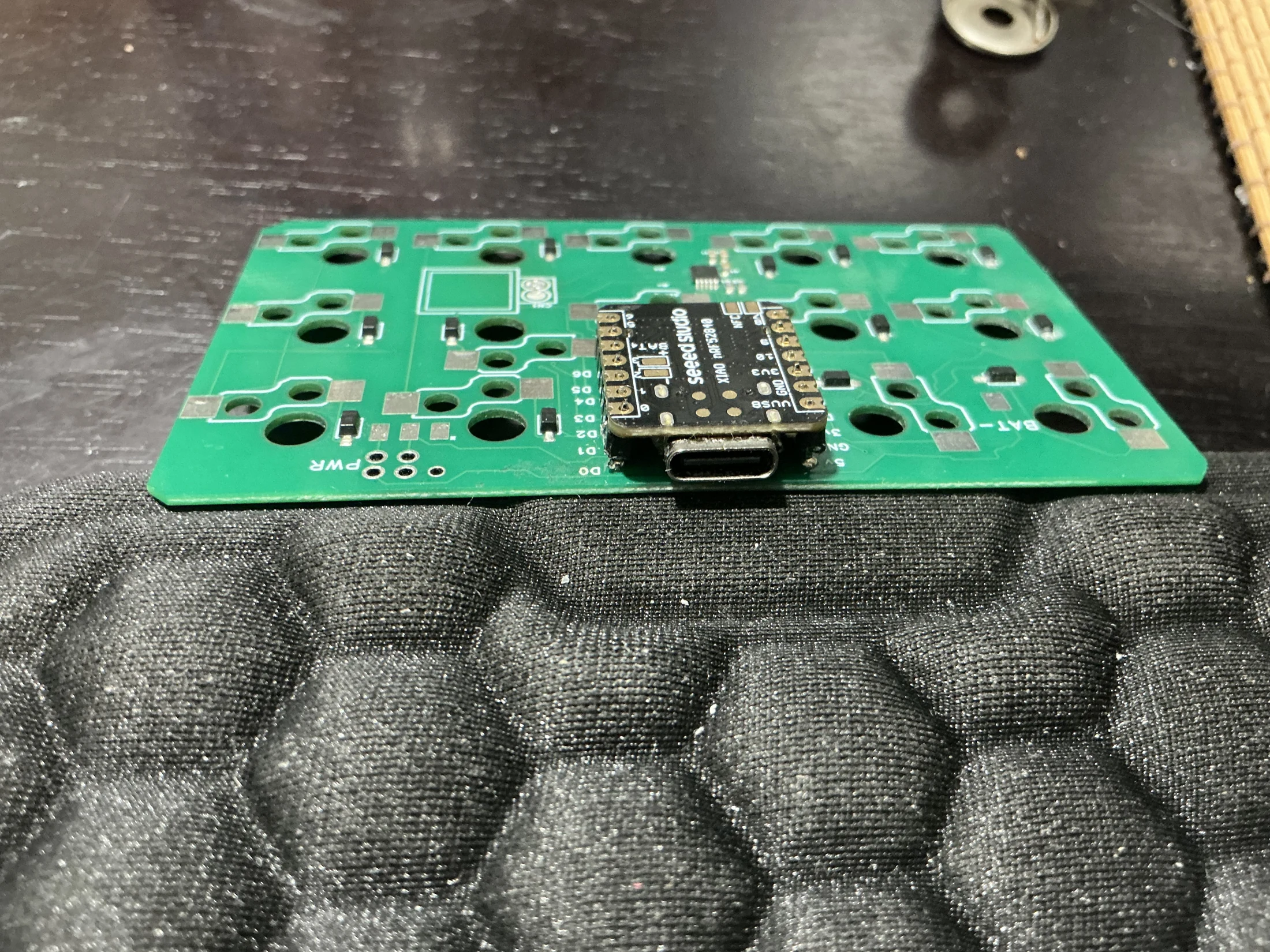
5. ファームウェアを書き込み、入力を確認する
左右それぞれにファームウェアを書き込む
ファームウェアは、キーボードを動かすプログラムです。左手用は 「tibiboard30_left」で始まるファイル、右手用は 「tibiboard30_right」で始まるファイルです。
ダウンロード(押すとすぐ保存されます):左手用ファームウェア / 右手用ファームウェア
- データ通信ができるUSBケーブルで、左手側をパソコンにつなぎます。
- マイコン(XIAO)のリセットボタン(写真の矢印)を、素早く2回押します。エクスプローラー(「XIAO-SENSE」)が開きます。
- エクスプローラーが開いたら、「tibiboard30_left」で始まるファイルをドラッグ&ドロップします。エラーが表示されても、書き込みはできています。 エラーの表示は×で消してください。
- エクスプローラーが自動で閉じたら完了です。右手側も同じ手順で、「tibiboard30_right」で始まるファイルを書き込みます。
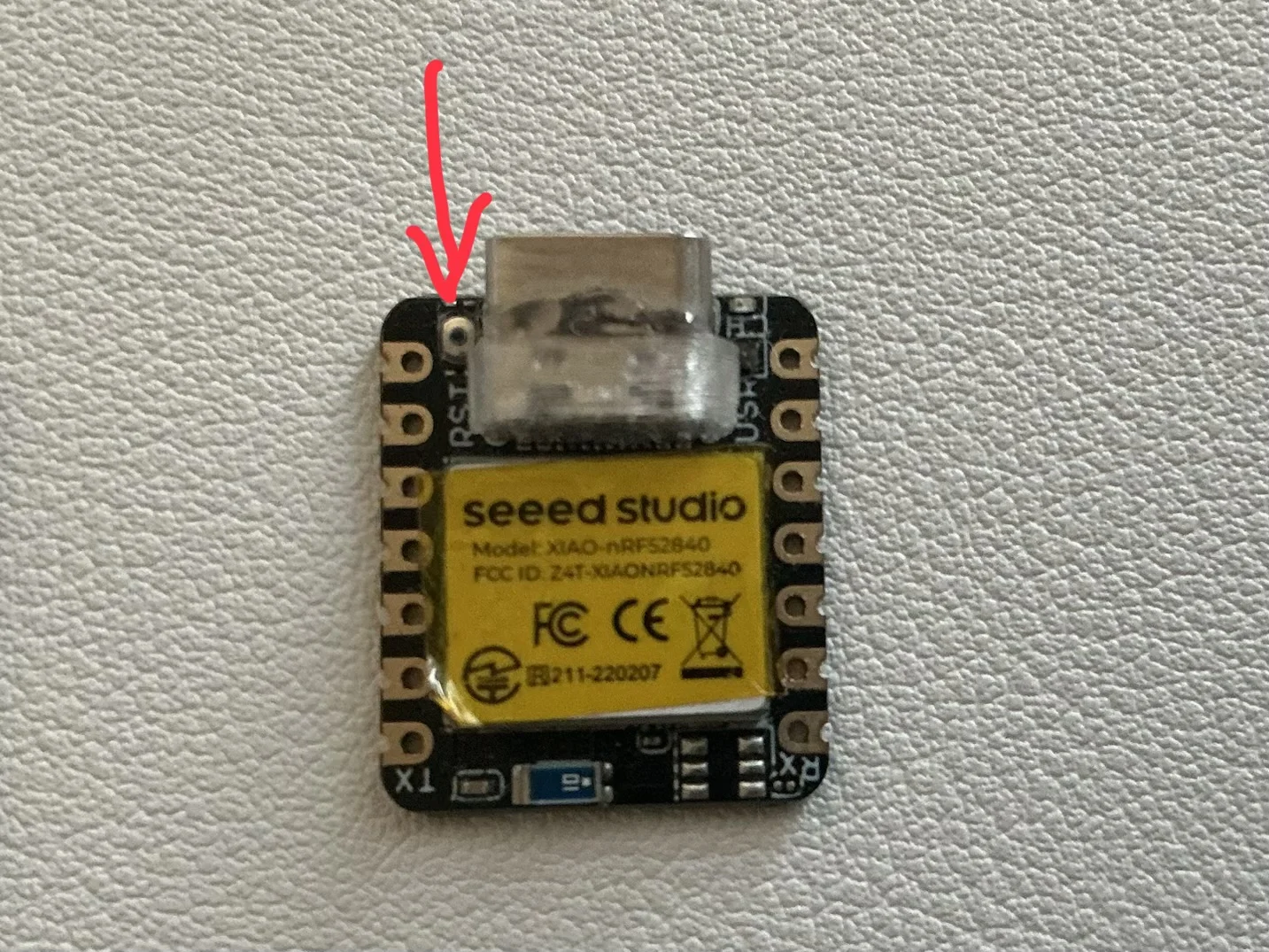
組み立て後は、マイコンのリセットボタンに届かなくなります。その時は、キーボードの裏面にある小さなパッド2つに、ピンセットで同時に、素早く2回触れて、ブートローダーに入ってください(困ったときに動画があります)。
左右をペアリングして入力を確認する
- 左手側を、USBケーブルでパソコンにつなぎます。
- 右手側にも、別のUSBケーブルで電気を送ります(データ通信ができないケーブルでも大丈夫です)。
- 左右を近くに置きます。左右は自動でつながります。
- ソケットの両端(2つの接点)にピンセットの先を同時に当てて、メモ帳などで、左右両方のキーが反応するか1つずつ確認します。
右手側だけをパソコンにつないでも、文字は入力できません。 右手の入力は、無線で左手を通ってパソコンに届きます。
反応しないキーがある時は、そのソケットのはんだ付けとダイオードの位置を確認してください。はんだは、こてで温め直すと直ることが多いです(リフロー)。
6. 振動モーターを取り付ける
- 電線の両端の被覆を短くむきます(芯線を傷つけないように)。
- 極性(+・−)は関係ないので、どちらの線をどちらにはんだ付けしても大丈夫です。ただし、隣り合ったパッドがはんだでショートしないように注意してください。
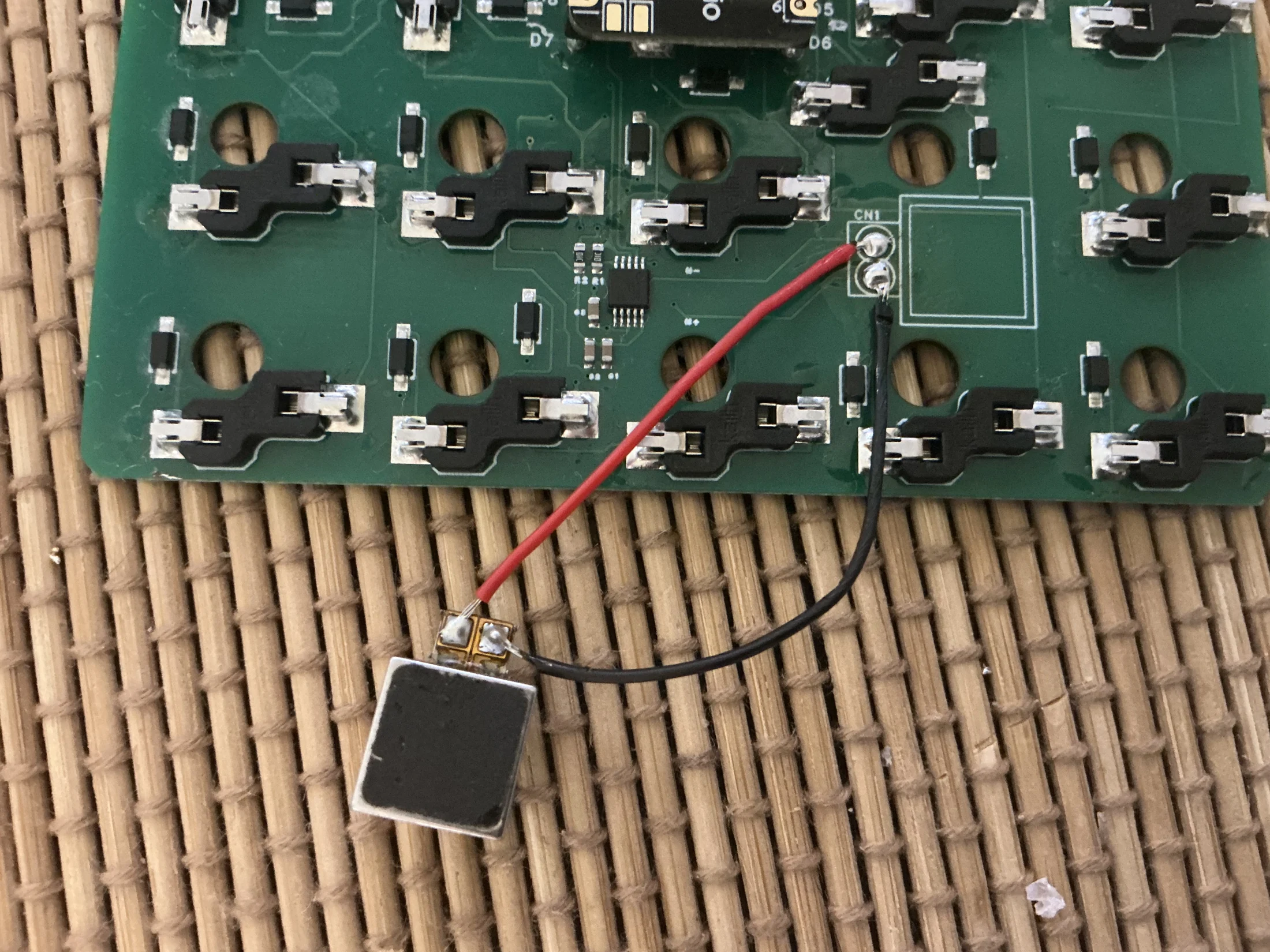
USBにつないで振動を確認する
左手側をUSBでパソコンにつなぎます。電源オンの合図で振動するか確かめます。
7. バッテリーを取り付ける
USBを外し、電源スイッチをOFFにしてから作業します。下の写真の向きで、右がOFF、左がONです。
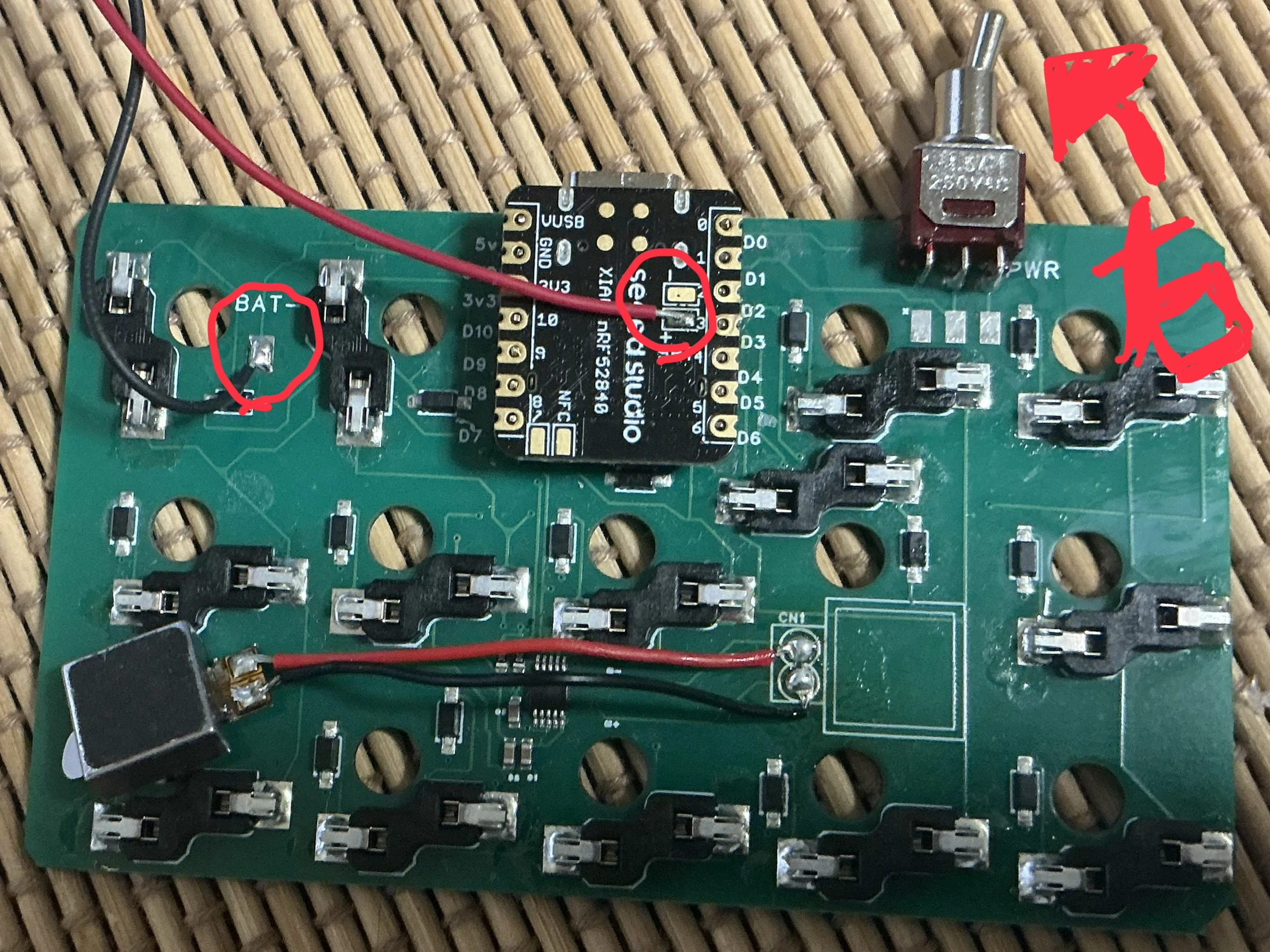
電池の赤い線と黒い線の先を、触れ合わせないでください(ショートして、熱くなったり火が出たりします)。はんだごてを電池に当てないでください。
- 電池の赤い線を、マイコンの+パッド(写真の赤丸)にはんだ付けします。
- 電池の黒い線を、基板の「BAT−」パッドにはんだ付けします。
- 隣とはんだがつながっていないか確かめます。
- USBなしでスイッチをONにし、電源が入るか確かめます。確かめたらOFFに戻します。
8. 他の部品を取り付ける
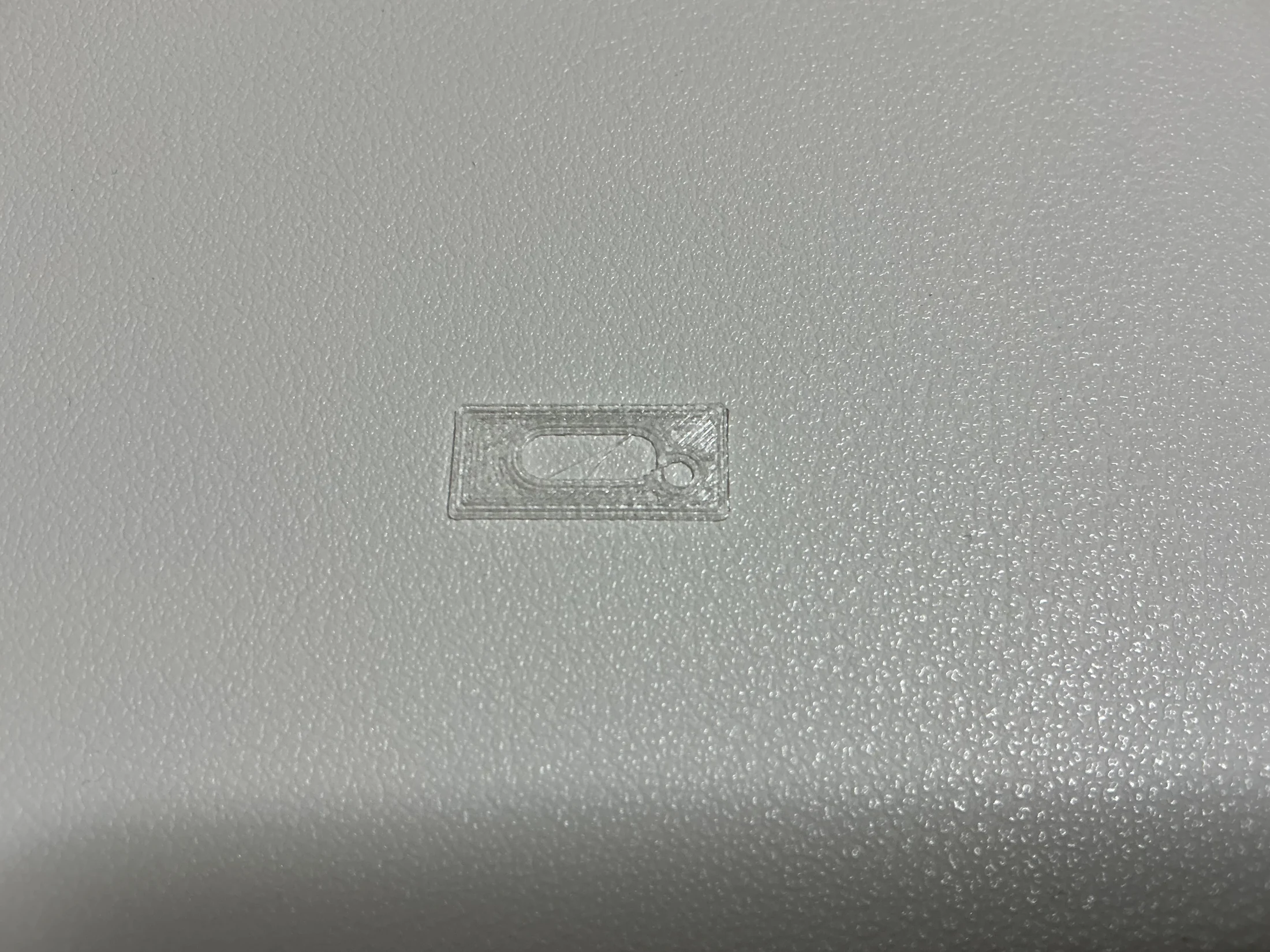
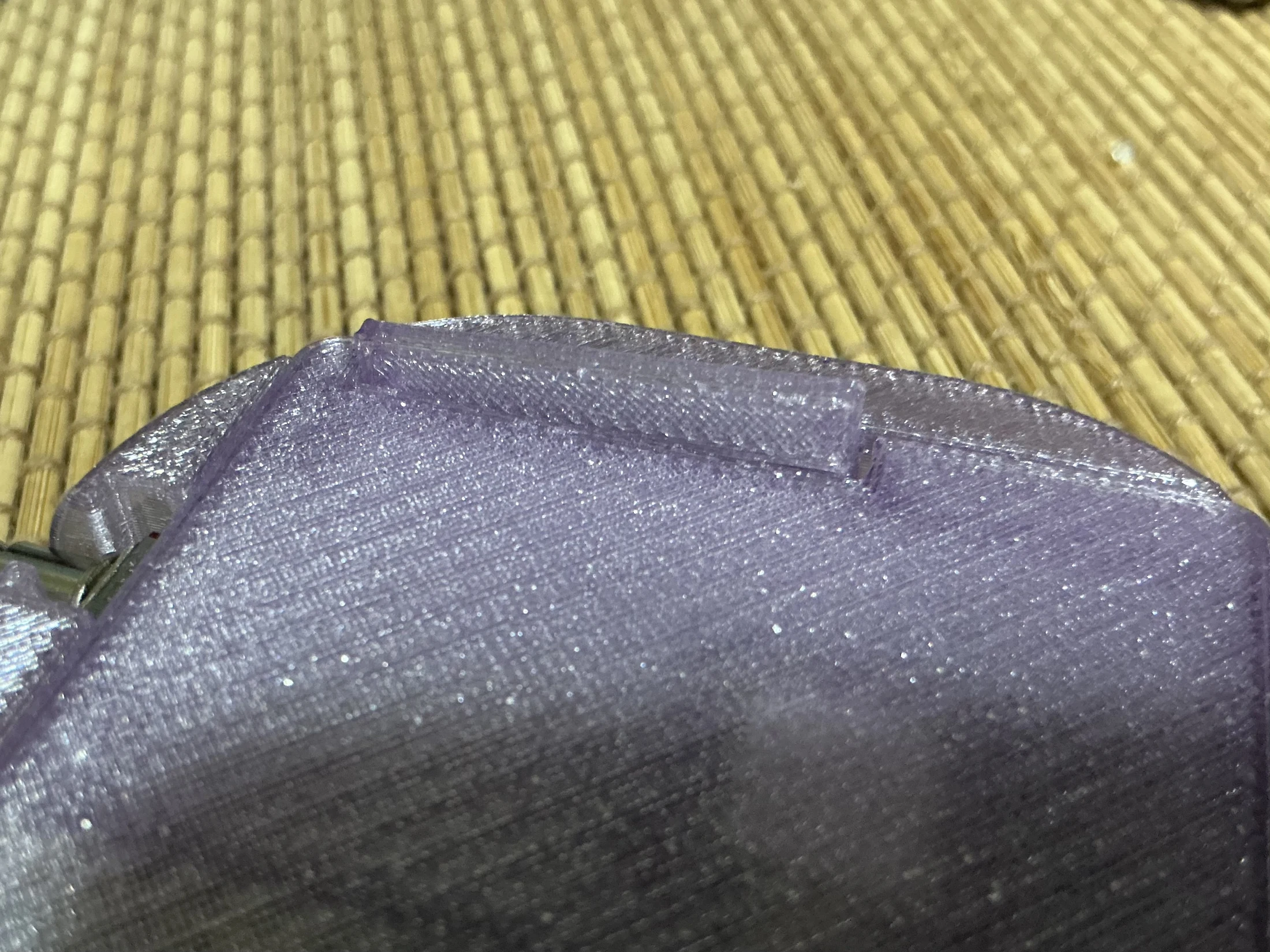
USB端子の近くへ、写真の向きで透明カバーを付けます。小さい丸穴が、マイコンのリセットの位置に合う向きにします。
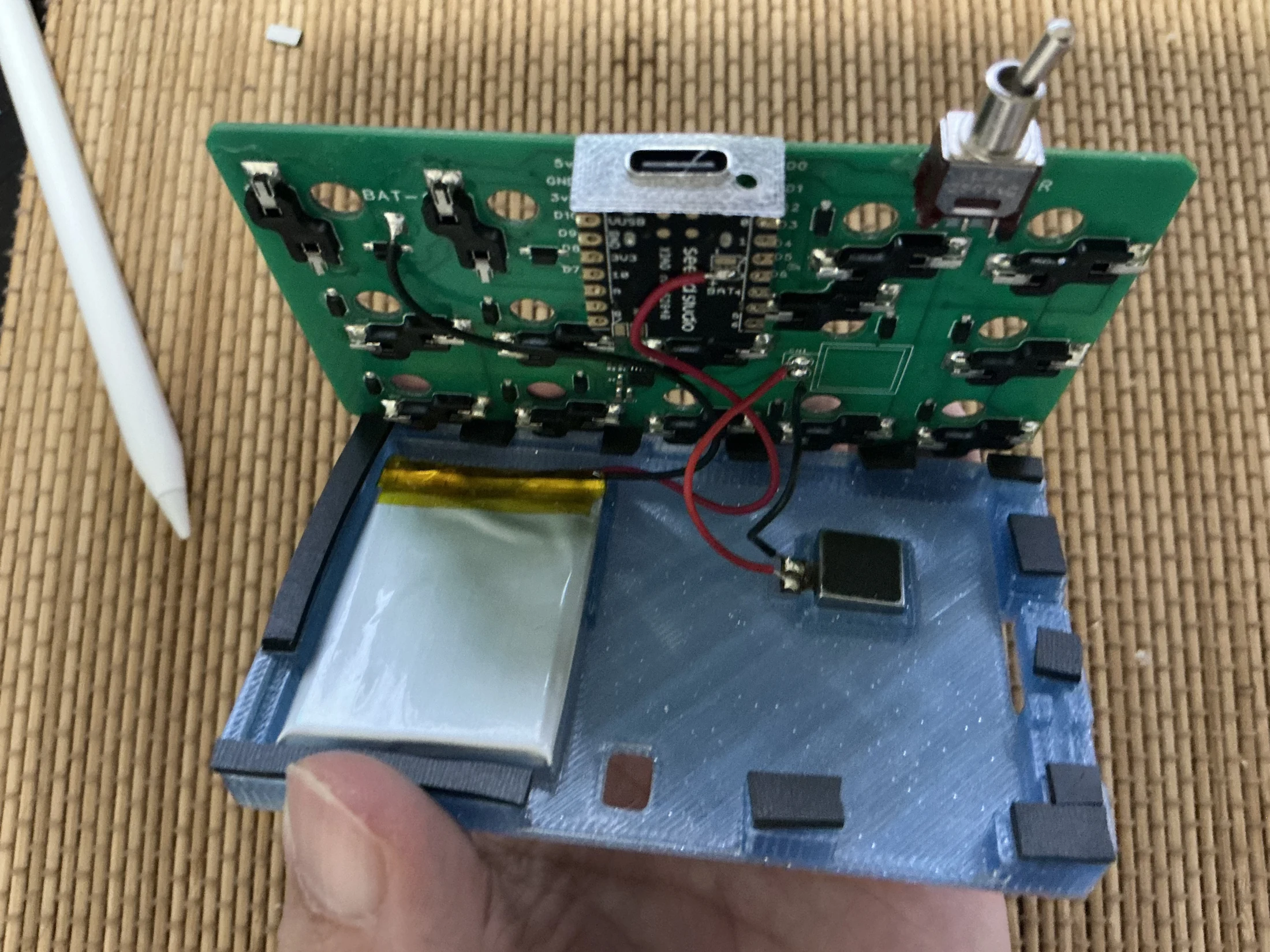
電池と振動モーターの固定には、付属の両面テープを使えます。位置が決まるまでは、テープなしで試しても大丈夫です。 ケースの中にはすき間があるので、重りやポロンを入れるなど、いろいろ工夫できます。
基板をスライドするようにケースに入れて、ボトムケースを爪に引っかかるようにはめます。ケースを閉じる時は、電線を挟んだり、バッテリーを押しつぶしたりしないように気をつけてください。うまくはまらない時は、部品や電線の位置を見直します。最後にボトムケース固定板をすき間に押し込んで、ゴム足を付けたら完成です。
完成したら、使い方ガイドへ進んでください。
困ったとき
見出しを押すと開きます。
左右がつながらない・全部消したい(リセット用のファームウェア)
左右の記録が食い違うと、左右がつながりません。左右とも、記録を消してから書き込み直します。
-
左手側をUSBでパソコンにつなぎ、キーボードの裏面にある小さなパッド2つに、ピンセットで同時に、素早く2回触れます。「XIAO-SENSE」が開きます。
-
リセット用のファームウェアをドラッグ&ドロップします。設定が全部消えます。
- 数秒待つと、エクスプローラーがもう一度自動で開きます。左手用ファームウェアを書き込みます。
- 右手側も1〜3と同じようにします(3は右手用ファームウェア)。
- 近くのほかの無線キーボードの電源を切り、左右を同時に電源オンにします。左右が自動でつながります。
- パソコンなどに古い「tibiboard30」の登録が残っている場合は削除して、もう一度ペアリングします。
ファームウェアを入れ直す
手順は、5. ファームウェアを書き込み、入力を確認する と同じです。組み立て後は、リセットボタンの代わりに、キーボードの裏面にある小さなパッド2つに、ピンセットで同時に、素早く2回触れます(「左右がつながらない・全部消したい」の動画)。書き込みの時にエラーが出ても、中ではちゃんと書き込めています。
ダウンロード:左手用ファームウェア / 右手用ファームウェア
保証・お問い合わせ
保証について: お受け取りから2週間以内の初期不良は、交換で対応いたします。
- 完成品:届いた時点で動かない・すぐに動かなくなった
- キット:届いた部品が最初から壊れている・足りない
次の場合は、保証の対象外です。
- 組み立て中の破損(はんだ付けの失敗、部品を熱で傷めた、ケースが割れた など)
- 改造したもの、落とした・水にぬらしたもの、電池を正しく扱わなかったもの
- お受け取りから2週間を過ぎたもの
ご連絡は、ご購入の時に届いたメール(件名の最後が「ご購入いただきありがとうございます。」)の一番下にあるフォーム、または X の DM からどうぞ。
質問・その他のご連絡: お問い合わせフォーム からどうぞ(名前もメールアドレスも要りません)。
ここに載っていない問題は、ZMK公式のトラブルシューティング(英語):zmk.dev/docs/troubleshooting も参考になります。